CẤU HÌNH ANYCONNECT SSL VNP CLIENT-TO-SITE TRÊN FIREWALL CISCO
9- CÁC BƯỚC CẤU HÌNH ANYCONNECT SSL VNP CLIENT-TO-SITE TRÊN FIREWALL CISCO
I. ĐỊNH NGHĨA VÀ ỨNG DỤNG ANYCONNECT SSL VNP CLIENT-TO-SITE TRÊN FIREWALL CISCO
Cisco AnyConnect SSL VPN Client-to-Site (hiện nay được Cisco đổi tên thương mại thành Cisco Secure Client) là giải pháp kết nối từ xa độc quyền và là một trong những niềm tự hào lớn nhất của Cisco trong mảng bảo mật Network.
Khi triển khai trên các dòng Firewall của Cisco (như Cisco ASA 5500-X hoặc Cisco Firepower/Secure Firewall), giải pháp này cung cấp một năng lực kết nối vượt trội và cực kỳ linh hoạt.
1. Định nghĩa Cisco AnyConnect SSL VPN là gì?
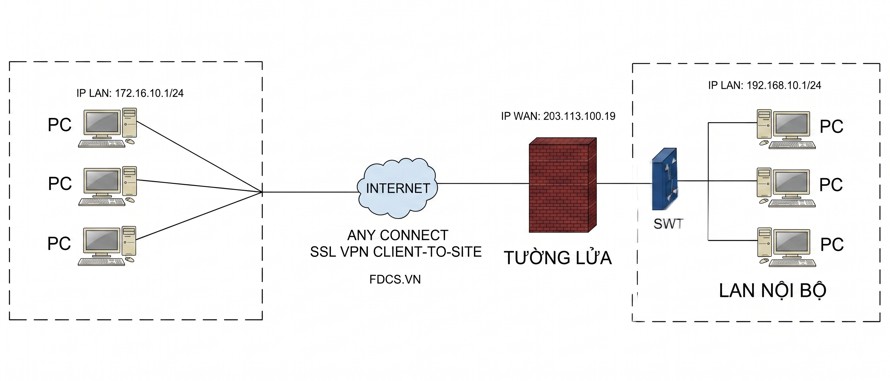
Cisco AnyConnect SSL VPN là giải pháp VPN mã hóa chạy trên nền tảng giao thức SSL/TLS (Secure Sockets Layer / Transport Layer Security), cho phép các thiết bị đầu cuối cài phần mềm AnyConnect kết nối bảo mật về Firewall Cisco để thiết lập một đường truyền mã hóa an toàn, truy cập vào tài nguyên nội bộ.
Sự khác biệt cốt lõi tạo nên thương hiệu của AnyConnect SSL VPN nằm ở hai điểm kỹ thuật:
Bản chất "Xuyên tường lửa" của Port 443: Vì chạy trên nền tảng SSL, AnyConnect mặc định sử dụng cổng TCP 443. Đây là cổng tiêu chuẩn dành cho các lưu lượng duyệt web bảo mật (HTTPS). Nhờ vậy, lưu lượng AnyConnect có thể đi qua gần như 100% các hệ thống Firewall mạng công cộng, mạng khách sạn, Wi-Fi quán cà phê, hoặc mạng di động 4G/5G mà không sợ bị chặn (khác với IPsec truyền thống rất hay bị các nhà mạng công cộng chặn cổng IKE UDP 500/4500).
Cơ chế Dual-Transport (DTLS + TLS): Đây là "vũ khí bí mật" của Cisco. Khi AnyConnect kết nối, nó sẽ thiết lập đồng thời hai đường hầm:
TLS Tunnel (TCP 443): Dùng để truyền nhận tín hiệu điều khiển, xác thực và làm đường hầm dự phòng.
DTLS Tunnel (Datagram TLS - UDP 443): Dùng để truyền tải dữ liệu thực tế (Data Traffic). Vì chạy trên UDP, DTLS loại bỏ được hiện tượng nghẽn cổ chai "TCP-over-TCP", giúp tối ưu hóa tốc độ truyền file, gọi điện thoại IP (VoIP), hoặc họp trực tuyến mượt mà như đang ngồi tại văn phòng.
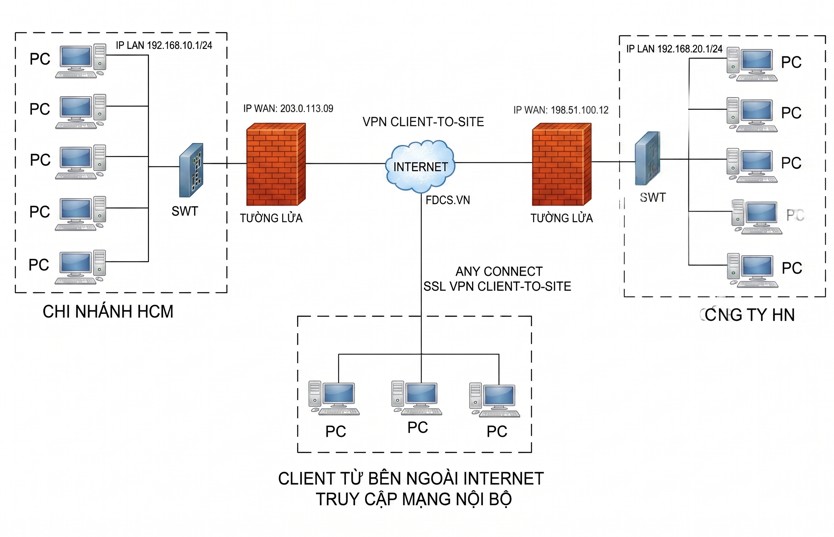
2. Các ứng dụng thực tế của AnyConnect SSL VPN trên Firewall Cisco
Khi được cấu hình trên Firewall Cisco (ASA hoặc Firepower FTD), AnyConnect biến một chiếc tường lửa thông thường thành một trung tâm kiểm soát truy cập từ xa cực kỳ mạnh mẽ:
Triển khai chính sách Dynamic Access Policies (DAP)
Ứng dụng: Firewall Cisco cho phép gom nhóm người dùng dựa trên các thuộc tính của họ (Phòng ban, Chức vụ trong Active Directory) để áp các chính sách truy cập động.
Thực tế: Bạn có thể cấu hình để khi nhân viên thuộc Group Kế toán kết nối qua AnyConnect, họ chỉ nhìn thấy dải IP của Server Kế toán. Nếu là Kỹ sư IT, AnyConnect sẽ tự động mở toàn quyền truy cập đến vùng hạ tầng mạng (Core Switch, Router, Server).
Kiểm tra an toàn thiết bị đầu cuối thông qua Cisco Secure Posture (Hostscan)
Ứng dụng: Đảm bảo triệt để nguyên tắc Zero Trust. Máy tính của nhân viên khi ở nhà có thể chứa mã độc, nếu cho kết nối thẳng vào mạng công ty sẽ rất nguy hiểm.
Thực tế: Trước khi thiết lập đường hầm VPN, mô-đun Hostscan của AnyConnect trên máy tính sẽ quét hệ thống và báo cáo về Firewall: Máy tính đã cài Antivirus chưa? Đã bật tường lửa cá nhân chưa? Có đang chạy phần mềm lậu nào không? Nếu thỏa mãn chính sách bảo mật, Firewall mới cho phép thiết lập kết nối VPN; nếu không, kết nối sẽ bị từ chối hoặc đưa vào vùng cách ly để cập nhật.
Tính năng Always-On VPN (Kết nối liên tục không ngắt)
Ứng dụng: Dành cho các máy tính do công ty cấp phát cho nhân viên (Corporate-owned devices) cần quản lý chặt chẽ.
Thực tế: Khi cấu hình Always-On, ngay khi nhân viên bật máy tính lên (dù ở nhà hay ngoài đường), phần mềm AnyConnect sẽ tự động chạy ngầm và thiết lập kết nối về Firewall công ty trước khi người dùng kịp đăng nhập vào Windows. Nhân viên không thể tự tắt hoặc ngắt kết nối AnyConnect. Điều này đảm bảo máy tính luôn nằm trong tầm kiểm soát của các chính sách an ninh mạng từ doanh nghiệp.
Tính năng Split-Tunneling tối ưu băng thông Internet
Ứng dụng: Tiết kiệm băng thông đường truyền Internet của Firewall tại trụ sở chính.
Thực tế: Firewall Cisco cho phép phân tách luồng dữ liệu rõ ràng:
Khi nhân viên truy cập vào Server công ty (192.168.1.x), dữ liệu sẽ đi qua đường hầm mã hóa AnyConnect.
Khi nhân viên xem YouTube, lướt Facebook, dữ liệu sẽ đi thẳng ra Internet bằng mạng Wi-Fi tại nhà của họ, không đi qua Firewall công ty, giúp Firewall không bị quá tải băng thông vô ích.
Xác thực đa nhân tố tích hợp (MFA/2FA với Cisco Duo)
Ứng dụng: Bảo vệ tài khoản người dùng trước nguy cơ bị lộ mật khẩu.
Thực tế: AnyConnect SSL VPN tích hợp cực kỳ mượt mà với giải pháp xác thực Cisco Duo. Khi người dùng nhập Username/Password trên giao diện AnyConnect, một yêu cầu phê duyệt (Push Notification) sẽ ngay lập tức gửi về ứng dụng Duo trên điện thoại thông minh của họ. Người dùng bấm "Approve" thì đường hầm VPN mới chính thức được thiết lập.
3. Các bước triển khai cơ bản trên Firewall Cisco (Khái quát)
Để hệ thống AnyConnect SSL VPN hoạt động trên Firewall Cisco, kỹ sư mạng thường thực hiện chuỗi cấu hình tuần tự sau trên giao diện ASDM hoặc FMC (Firewall Management Center):
3.1Cài đặt SSL Certificate: Bước tiên quyết.
Cài đặt chứng chỉ số (Self-signed hoặc mua từ CA như Digicert) lên giao diện Outside của Firewall để thiết bị mã hóa gói tin SSL/TLS.
3.2 Cấu hình IP Address Pool: Cấp phát IP.
Tạo một dải IP nội bộ riêng (ví dụ: 172.16.10.1 đến 172.16.10.254) dành riêng để cấp phát cho các máy tính từ xa khi họ kết nối AnyConnect thành công.
3.3 Cấu hình Xác thực (Authentication):AAA Server.
Khai báo phương thức xác thực người dùng, phổ biến là trỏ về máy chủ Active Directory (LDAP) hoặc máy chủ RADIUS của doanh nghiệp.
3.4 Tạo Group Policy & Connection Profile: Chính sách kết nối.
Định nghĩa các tham số như: DNS Server, DNS Domain, thời gian ngắt kết nối khi treo máy (Idle Timeout) và bật tính năng Split-Tunneling nếu cần.
3.5 Upload AnyConnect Client Image: Phân phối phần mềm.
Upload các file cài đặt .pkg hoặc .msi của AnyConnect lên bộ nhớ Flash của Firewall. Khi người dùng truy cập vào trang Web VPN của Firewall, họ có thể tự tải bộ cài này về máy cá nhân một cách dễ dàng.
4. Mô hình bản quyền (Licensing) cần lưu ý
Đối với dòng Firewall Cisco, tính năng AnyConnect yêu cầu phải mua License bản quyền riêng chứ không đi kèm sẵn hoàn toàn như một số hãng Firewall khác. Hiện tại, Cisco chia làm 3 loại License chính:
Cisco Secure Client Advantage: License cơ bản, hỗ trợ đầy đủ các tính năng VPN SSL/IPsec, Split-Tunneling.
Cisco Secure Client Premier: Gói cao cấp, mở khóa thêm tính năng Kiểm tra an toàn thiết bị (Postures/Hostscan) và các chính sách động nâng cao.
Cisco Secure Client VPN Only: Gói bản quyền cố định theo thiết bị, phù hợp cho các hệ thống không cần nâng cấp các tính năng bảo mật Layer 7 chạy trên Endpoint.
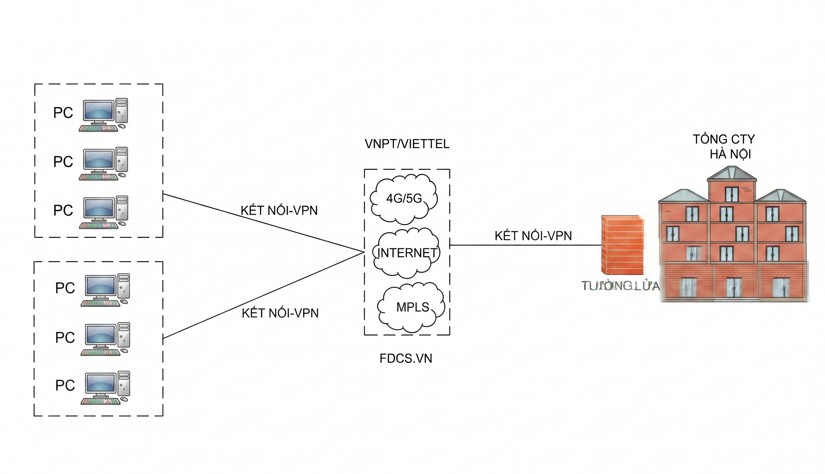
II. CÁC BƯỚC CẤU HÌNH ANYCONNECT SSL VNP CLIENT-TO-SITE
Cấu hình VPN AnyConnect SSL VPN sử dụng giao thức SSL/TLS, thường dễ dàng hơn trong việc vượt qua các firewall trung gian.
Các bước thực hiện:
1.Bật WebVPN: Kích hoạt chức năng WebVPN trên interface bên ngoài.
2.Tạo Group Policy: Định nghĩa các thuộc tính cho phiên VPN SSL.
3.Cấu hình Tunnel Group: Liên kết các thuộc tính của client SSL VPN.
4.Cấu hình AAA (Authentication, Authorization, Accounting): Thiết lập phương thức xác thực người dùng.
5.Tải lên gói AnyConnect Client (nếu cần): Đảm bảo Firewall có gói cài đặt AnyConnect Client để cung cấp cho người dùng.
6.Cấu hình SSL Certificate (tùy chọn nhưng được khuyến nghị): Sử dụng chứng chỉ SSL tin cậy để bảo mật kết nối.
7.Cho phép lưu lượng HTTPS đi qua Interface bên ngoài: Mở port TCP 443 trên interface bên ngoài.
Các câu lệnh chi tiết (ví dụ trên Cisco ASA):
Bước 1: Bật WebVPN
FdcFwcisco(config)# webvpn
FdcFwcisco(config-webvpn)# enable outside
FdcFwcisco(config-webvpn)# http-port 443 (Port HTTPS (mặc định)
FdcFwcisco(config-webvpn)#ssl trust-point <TÊN_TRUSTPOINT> (Liên kết với SSL certificate (nếu có))
Nếu không có certificate, ASA sẽ sử dụng self-signed (không khuyến nghị cho production)
Bước 2: Tạo Group Policy
FdcFwcisco(config)# group-policy VPN_SSL internal
FdcFwcisco(config)# group-policy VPN_SSL attributes
FdcFwcisco(config-group-policy)# vpn-tunnel-protocol ssl-client
FdcFwcisco(config-group-policy)# address-pools value VPN_POOL
FdcFwcisco(config-group-policy)# split-tunnel policy tunnelall no-tunneled-networks
FdcFwcisco(config-group-policy)# webvpn
Ciscoasa(config-group-policy- webvpn)# url-list value BLOCK_MALICIOUS_SITES (Ví dụ về danh sách URL bị chặn (tùy chọn)
FdcFwcisco(config-group-policy- webvpn)# portal-theme DefaultCustomization (Giao diện portal (tùy chọn)
=
Bước 3: Cấu hình Tunnel Group
FdcFwcisco(config)# tunnel-group VPN_SSL type remote-access
FdcFwcisco(config)# tunnel-group VPN_SSL general-attributes
FdcFwcisco(config-tunnel-general)# authentication client-cert none
FdcFwcisco(config-tunnel-general)# authentication local
FdcFwcisco(config-tunnel-general)# default-group-policy VPN_SSL
Bước 4: Cấu hình AAA (ví dụ: sử dụng local database)
FdcFwcisco(config)# aaa authentication webvpn_local local
FdcFwcisco(config)# aaa authorization network webvpn_local local
Liên kết AAA với Tunnel Group
FdcFwcisco(config)# tunnel-group VPN_SSL webvpn-attributes
FdcFwcisco(config-tunnel-webvpn)#group-alias VPN_SSL enable
FdcFwcisco(config-tunnel-webvpn)#aaa authentication list webvpn_local
FdcFwcisco(config-tunnel-webvpn)#aaa authorization list webvpn_local
Bước 5: Tải lên gói AnyConnect Client (nếu cần)
(Thường được thực hiện qua ASDM hoặc CLI bằng lệnh "upload")
Ví dụ CLI (cần quyền truy cập vào flash):
FdcFwcisco(config)# copy tftp://<IP_TFTP_SERVER>/anyconnect-win.pkg disk0:/webvpn/anyconnect-win.pkg
FdcFwcisco(config)# webvpn
FdcFwcisco(config-webvpn)# anyconnect image disk0:/webvpn/anyconnect-win.pkg 1
Bước 6: Cấu hình SSL Certificate (ví dụ: import certificate)
(Thường được thực hiện qua ASDM hoặc CLI bằng lệnh "crypto ca import"
FdcFwcisco(config)# crypto ca trustpoint <TÊN_TRUSTPOINT>
FdcFwcisco(config-ca-trustpoint)#enrollment self
FdcFwcisco(config-ca-trustpoint)#subject-name CN=<TÊN_CN_CERTIFICATE>
FdcFwcisco(config-ca-trustpoint)#keypair <TÊN_KEYPAIR>
FdcFwcisco(config)# crypto key generate rsa key-size 2048 keysize <TÊN_KEYPAIR>
FdcFwcisco(config)# crypto ca import <TÊN_TRUSTPOINT> pkcs12 <PASSWORD>
FdcFwcisco(config-ca- import)# terminal password <PASSWORD>
Bước 7: Cho phép lưu lượng HTTPS đi qua Interface bên ngoài
FdcFwcisco(config)# access-list outside_in extended permit tcp any host <IP Public của Firewall> eq 443
FdcFwcisco(config)# interface outside
FdcFwcisco(config)# access-group outside_in in
Lưu ý quan trọng:
Thay thế các giá trị <...> bằng cấu hình thực tế của bạn (ví dụ: IP Public, pre-shared key, tên interface, tên group policy, tên tunnel group, tên người dùng, mật khẩu, tên trustpoint, v.v.).
Các cấu hình trên có thể khác nhau tùy thuộc vào phiên bản phần mềm của Firewall Cisco bạn đang sử dụng.
Bạn có thể sử dụng ASDM (Adaptive Security Device Manager) là giao diện đồ họa để cấu hình VPN, giúp đơn giản hóa quá trình.
Luôn kiểm tra kết nối VPN sau khi cấu hình và đảm bảo các chính sách bảo mật phù hợp với yêu cầu của bạn.
Cân nhắc các yếu tố bảo mật như sử dụng mật khẩu mạnh, xác thực đa yếu tố (MFA) nếu có thể, và thường xuyên cập nhật phần mềm Firewall.
Hy vọng hướng dẫn chi tiết này sẽ giúp bạn cấu hình VPN Client-to-site trên Firewall Cisco thành công! Nếu bạn có bất kỳ câu hỏi cụ thể nào về cấu hình hoặc gặp vấn đề, đừng ngần ngại liên hệ kỹ sư hỗ trợ tư vấn giải pháp kỹ thuật của chúng tôi.


