CẤU HÌNH BACKUP SAO LƯU DỰ PHÒNG GIỮA HAI THIẾT BỊ CISCO
15 - CẤU HÌNH BACKUP SAO LƯU DỰ PHÒNG GIỮA HAI THIẾT BỊ CISCO
ĐỊNH NGHĨA VỀ BACKUP SAO LƯU DỰ PHÒNG
Việc cấu hình dự phòng backup giữa hai thiết bị Router Cisco, Firewall cisco, Core Switch Cisco có thể được thực hiện theo nhiều cách khác nhau tùy thuộc vào từng loại thiết bị, kiến trúc mạng và yêu cầu cụ thể của bạn. Tuy nhiên, dưới đây là các bước chung và phổ biến nhất để thiết lập dự phòng cho cấu hình:
I. Xác định phương pháp dự phòng:
Có một số phương pháp chính để sao lưu cấu hình trên thiết bị Cisco:
Sao lưu thủ công: Sử dụng các lệnh CLI để sao chép cấu hình đang chạy (running-config) hoặc cấu hình khởi động (startup-config) sang một máy chủ bên ngoài (ví dụ: TFTP, FTP, SCP) hoặc một thiết bị lưu trữ cục bộ.
Sao lưu tự động: Cấu hình thiết bị để tự động sao lưu cấu hình theo lịch trình định kỳ đến một máy chủ bên ngoài.
Sử dụng các công cụ quản lý mạng: Các công cụ như Cisco Prime Infrastructure hoặc các hệ thống quản lý mạng của bên thứ ba có thể cung cấp khả năng sao lưu và khôi phục cấu hình tập trung.
Trong bối cảnh "giữa hai thiết bị Cisco", chúng ta thường nói đến việc sao lưu cấu hình từ một thiết bị sang một thiết bị Cisco khác để dự phòng. Điều này thường được thực hiện thông qua sao lưu thủ công hoặc cấu hình tự động đến một máy chủ mà cả hai thiết bị đều có thể truy cập.
II. CHUẨN BỊ CÁC YÊU CẦU VÀ THIẾT BỊ CẦN THIẾT:
Khả năng kết nối mạng: Đảm bảo rằng hai thiết bị Cisco có thể kết nối được với nhau hoặc với một máy chủ sao lưu trung gian qua mạng.
Máy chủ sao lưu (tùy chọn): Nếu bạn muốn sao lưu đến một máy chủ tập trung, hãy đảm bảo rằng máy chủ này đã được cài đặt và cấu hình các dịch vụ cần thiết (ví dụ: TFTP server, FTP server, SCP server).
Thông tin đăng nhập (nếu cần): Nếu bạn sử dụng các giao thức như FTP hoặc SCP, bạn cần có thông tin đăng nhập hợp lệ trên máy chủ sao lưu.
Quyền truy cập CLI: Bạn cần có quyền truy cập dòng lệnh (CLI) vào cả hai thiết bị Cisco với quyền quản trị (enable).
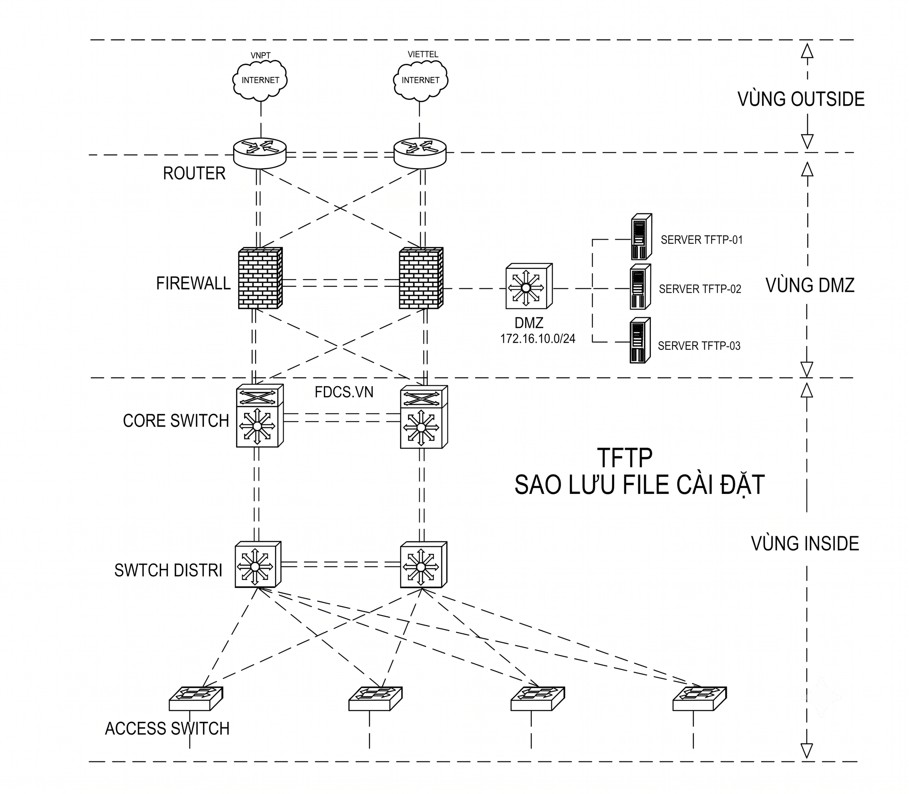
(Server TFTP sẽ sao lưu toàn bộ các File cài đặt trên thiết bị Mạng Cisco)
III. Thực hiện sao lưu cấu hình (ví dụ sao lưu thủ công qua TFTP):
Giả sử bạn muốn sao lưu cấu hình đang chạy từ thiết bị Cisco A sang một TFTP server (có thể là một máy tính hoặc một thiết bị Cisco khác đang chạy dịch vụ TFTP).
Cấu hình trên thiết bị Cisco A:
1. Đăng nhập vào chế độ đặc quyền (privileged EXEC mode):
FdcSwtcisco01> enable
Nhập mật khẩu enable nếu được yêu cầu.
2. Kiểm tra cấu hình hiện tại (tùy chọn):
FdcSwtcisco01# show running-config
Hoặc
FdcSwtcisco01# show startup-config
3. Sao lưu cấu hình đang chạy:
FdcSwtcisco01# copy running-config tftp:
Hoặc Sao lưu cấu hình khởi động:
FdcSwtcisco01# copy startup-config tftp:
4. Nhập địa chỉ IP của TFTP server:
Address or name of remote host <địa_chỉ_IP_TFTP_server>
5. Nhập tên tệp đích (tùy chọn):
Destination filename [running-config] <tên_tệp_muốn_lưu>
Hoặc
Destination filename [startup-config]? <tên_tệp_muốn_lưu>
6. Thiết bị sẽ hiển thị thông báo tiến trình sao lưu. Đảm bảo không có lỗi xảy ra.
Cấu hình trên TFTP server (Nếu là một thiết bị Cisco B) Hoặc máy Chủ
1. Bật dịch vụ TFTP server:
FdcSwtcisco01#configure terminal
FdcSwtcisco01(Config)# tftp-server flash:<tên_tệp_muốn_lưu> <địa_chỉ_IP_thiết_bị_A> access-list <số_access_list>
FdcSwtcisco01(Config)# exit
Bạn cần tạo một access-list cho phép thiết bị A truy cập TFTP server trên thiết bị B. Ví dụ:
FdcSwtcisco01#configure terminal
FdcSwtcisco01(Config)# access-list <số_access_list> permit host <địa_chỉ_IP_thiết_bị_A>
FdcSwtcisco01(Config)# exit
Thay <tên_tệp_muốn_lưu> bằng tên tệp bạn đã chỉ định ở bước 5 trên thiết bị A, <địa_chỉ_IP_thiết_bị_A> bằng địa chỉ IP của thiết bị A và <số_access_list> bằng một số access-list chưa được sử dụng.
2. Khôi phục cấu hình (ví dụ khôi phục thủ công từ TFTP):
Giả sử bạn cần khôi phục cấu hình trên thiết bị Cisco A từ tệp đã sao lưu trên TFTP server.
Trên thiết bị Cisco A:
1. Đăng nhập vào chế độ đặc quyền:
enable
2. Sao chép cấu hình từ TFTP server vào cấu hình đang chạy:
copy tftp: running-config
Hoặc Sao chép vào cấu hình khởi động:
copy tftp: startup-config
3. Nhập địa chỉ IP của TFTP server:
Address or name of remote host <địa_chỉ_IP_TFTP_server>
4. Nhập tên tệp nguồn:
Source filename <tên_tệp_đã_lưu>
5. Xác nhận tên tệp đích (nếu sao chép vào startup-config):
Destination filename [startup-config]?
Nhấn Enter để chấp nhận tên mặc định.
6. Thiết bị sẽ hiển thị thông báo tiến trình sao chép. Đảm bảo không có lỗi xảy ra.
7. Nếu bạn sao chép vào cấu hình đang chạy, bạn cần lưu cấu hình vào cấu hình khởi động để cấu hình được giữ lại sau khi khởi động lại:
copy running-config startup-config
Hoặc
write memory
8. Khởi động lại thiết bị (nếu bạn sao chép vào cấu hình khởi động hoặc muốn áp dụng cấu hình vừa khôi phục):
reload
Xác nhận việc khởi động lại khi được hỏi.
IV. Cấu hình sao lưu tự động (ví dụ sử dụng Cisco Auto Secure):
Một số thiết bị Cisco hỗ trợ tính năng Auto Secure, có thể bao gồm tùy chọn sao lưu cấu hình tự động đến một máy chủ. Tuy nhiên, tính năng này và các tùy chọn cấu hình cụ thể sẽ khác nhau tùy thuộc vào dòng thiết bị và phiên bản IOS.
V. Sử dụng các công cụ quản lý mạng:
Nếu bạn có các công cụ quản lý mạng như Cisco Prime Infrastructure, bạn có thể sử dụng giao diện đồ họa để cấu hình sao lưu định kỳ cho nhiều thiết bị Cisco một cách tập trung.
Lưu ý quan trọng:
Hãy đảm bảo rằng bạn đã kiểm tra kết nối mạng giữa các thiết bị và máy chủ sao lưu trước khi thực hiện sao lưu hoặc khôi phục.
Luôn kiểm tra kỹ cấu hình sau khi khôi phục để đảm bảo mọi thứ hoạt động như mong đợi.
Thực hiện sao lưu cấu hình thường xuyên để đảm bảo bạn luôn có bản sao lưu mới nhất trong trường hợp xảy ra sự cố.
Cân nhắc việc mã hóa các tệp sao lưu cấu hình, đặc biệt nếu chúng chứa thông tin nhạy cảm như mật khẩu. Bạn có thể sử dụng SCP thay vì TFTP hoặc FTP để truyền dữ liệu an toàn hơn.


