CẤU HÌNH ĐỊA CHỈ IP TRÊN THIẾT BỊ CISCO
2 - CÁCH CẤU HÌNH ĐỊA CHỈ IP TRÊN THIẾT BỊ CISCO
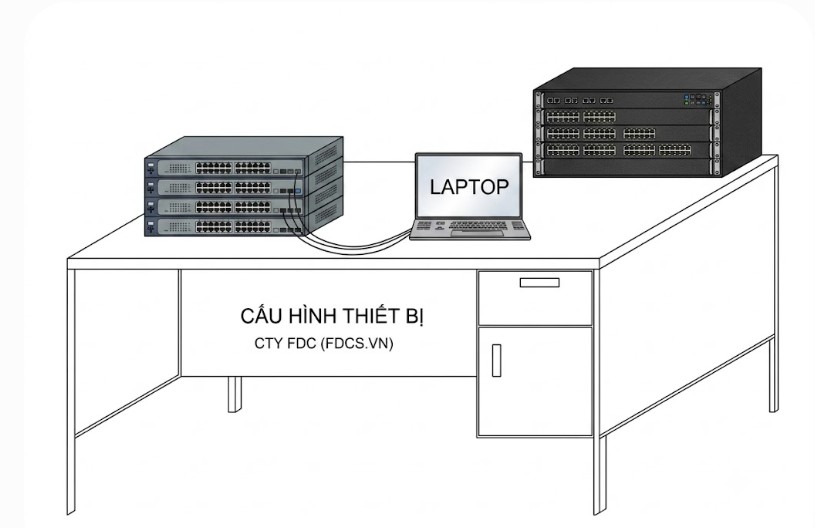
Để cấu hình hoặc cài đặt địa chỉ IP trên thiết bị Mạng Cisco, bạn sẽ sử dụng các câu lệnh sau trong chế độ cấu hình của Cisco. Dưới đây là các bước cơ bản:
Bước 1: Vào chế độ cấu hình toàn cục (Global Configuration Mode)
Đầu tiên, bạn cần vào chế độ cấu hình toàn cục.
FdcRcisco> enable
FdcRcisco# configure terminal
FdcRcisco(config)#
Bước 2: Chọn giao diện cần cấu hình
Tiếp theo, chọn giao diện mà bạn muốn cấu hình địa chỉ IP. Ví dụ, để cấu hình giao diện GigabitEthernet0/1, bạn sử dụng câu lệnh:
FdcRcisco(config)# interface GigabitEthernet0/1
Bước 3: Cấu hình địa chỉ IP cho giao diện
Sử dụng câu lệnh ip address để cấu hình địa chỉ IP và subnet mask cho giao diện:
FdcRcisco(config-if)# ip address <địa_chỉ_IP> <mặt_nạ_subnet>
Ví dụ: Để cấu hình địa chỉ IP 192.168.1.1 với subnet mask 255.255.255.0 cho giao diện GigabitEthernet0/1:
FdcRcisco(config-if)# ip address 192.168.1.1 255.255.255.0
Bước 4: Bật giao diện (No Shutdown)
Sau khi cấu hình địa chỉ IP, bạn cần bật giao diện bằng cách sử dụng lệnh no shutdown:
FdcRcisco(config-if)# no shutdown
Bước 5: Thoát khỏi chế độ cấu hình giao diện
Sau khi cấu hình xong, thoát khỏi chế độ cấu hình giao diện bằng lệnh:
FdcRcisco(config-if)# exit
Bước 6: Kiểm tra cấu hình
Để kiểm tra cấu hình địa chỉ IP và trạng thái giao diện, bạn có thể sử dụng các lệnh sau:
Kiểm tra địa chỉ IP của các giao diện:
FdcRcisco# show ip interface brief
Kiểm tra chi tiết giao diện:
FdcRcisco# show running-config interface GigabitEthernet0/1
Ví dụ hoàn chỉnh:
Giả sử bạn muốn cấu hình giao diện GigabitEthernet0/1 với địa chỉ IP 192.168.1.1/24 và bật giao diện này, bạn sẽ làm như sau:
FdcRcisco> enable
FdcRcisco# configure terminal
FdcRcisco(config)# interface GigabitEthernet0/1
FdcRcisco(config-if)# ip address 192.168.1.1 255.255.255.0
FdcRcisco(config-if)# no shutdown
FdcRcisco(config-if)# exit
FdcRcisco(config)# exit
FdcRcisco# show ip interface brief
3 - CÁC THỨC VÀ CÁC CÂU LỆNH VỀ CẤU HÌNH CẤP PHÁT IP ĐỘNG (DHCP)
I. ỨNG DỤNG CỦA VIỆC CẤP PHÁT DHCP TỰ ĐỘNG
Cấp phát DHCP tự động (Dynamic Host Configuration Protocol) là một trong những giao thức cốt lõi và quan trọng nhất trong việc quản trị mạng hiện đại thay vì phải đến từng thiết bị để cấu hình thủ công các thông số như IP, Subnet Mask, Gateway, DNS... thì DHCP Server sẽ tự động làm toàn bộ việc này.
Dưới đây là các ứng dụng và lợi ích thực tế lớn nhất của việc cấp phát DHCP tự động:
1. Quản lý mạng Doanh nghiệp và Văn phòng lớn
Đối với các doanh nghiệp có quy mô từ vài chục đến hàng nghìn thiết bị (PC, Laptop, IP Phone, Máy in), việc cấu hình thủ công là điều bất khả thi.
Tiết kiệm thời gian và nhân lực: Kỹ sư IT không cần phải cấu hình IP cho từng máy tính mới gia nhập mạng. Chỉ cần cắm dây cáp hoặc kết nối Wi-Fi là máy tự động có mạng.
Tránh xung đột IP (IP Conflict): Khi cấp phát thủ công, việc đặt trùng IP giữa 2 máy rất dễ xảy ra, gây mất mạng diện rộng. DHCP Server quản lý một dải IP (Pool) và đảm bảo mỗi thiết bị nhận một IP duy nhất tại một thời điểm.
2. Ứng dụng trong các mạng Wi-Fi Công cộng (Coffee shop, Khách sạn, Sân bay)
Hãy tưởng tượng nếu bạn vào quán cà phê mà phải xin chủ quán địa chỉ IP để nhập vào điện thoại thì sẽ ra sao?
Tự động hóa hoàn toàn: DHCP cho phép hàng trăm khách hàng ra vào liên tục, tự động nhận IP và lướt web ngay lập tức.
Tối ưu hóa tài nguyên IP (Lease Time): DHCP có cơ chế "cho thuê" IP trong một khoảng thời gian nhất định (Lease Time). Khi khách hàng rời đi, IP đó sẽ được thu hồi và cấp cho người khác, giúp tiết kiệm không gian địa chỉ IP.
3. Quản lý thiết bị Di động và Làm việc linh hoạt (BYOD - Bring Your Own Device)
Xu hướng nhân viên mang laptop, máy tính bảng, điện thoại cá nhân đến công ty làm việc ngày càng phổ biến.
Cấp phát linh hoạt: Thiết bị có thể di chuyển từ phòng phòng ban này sang phòng ban khác, từ tầng 1 lên tầng 5 (giữa các VLAN hoặc Subnet khác nhau) mà vẫn tự động nhận lại IP phù hợp với phân vùng mạng đó nhờ DHCP Relay Agent.
4. Tích hợp và Quản lý Hệ thống Nhà thông minh (Smart Home) & IoT
Trong các hệ thống Smart Building hoặc Smart Home, số lượng thiết bị kết nối mạng là cực kỳ lớn (Đèn thông minh, cảm biến, camera IP, robot hút bụi...).
Kết nối cắm-là-chạy (Plug and Play): Các thiết bị IoT thường không có màn hình hoặc giao diện để người dùng nhập IP thủ công. DHCP giúp các thiết bị này tự động kết nối vào hệ thống ngay khi khởi động.
5. Kết hợp cấu hình nâng cao thông qua DHCP Options
DHCP không chỉ cấp mỗi IP, nó còn có thể truyền tải các thông số cấu hình đặc biệt thông qua các Options:
Cấp IP tĩnh dựa trên MAC (DHCP Reservation): Đối với các thiết bị cần IP cố định như Máy in, Server, Camera, thiết bị kiểm soát ra vào (Biometric Access Control)... thay vì đặt tĩnh tại thiết bị, IT có thể cấu hình trên DHCP Server để thiết bị đó luôn nhận đúng một IP cố định dựa vào địa chỉ MAC. Giúp quản lý tập trung cực kỳ tiện lợi.
Cấu hình tự động cho IP Phone / Wi-Fi AP: Qua các Option như Option 150 hoặc Option 43, DHCP Server có thể chỉ đường cho điện thoại IP tìm về tổng đài (Cisco CallManager) hoặc Wi-Fi AP tìm về bộ điều khiển (WLC) để tải cấu hình một cách tự động.
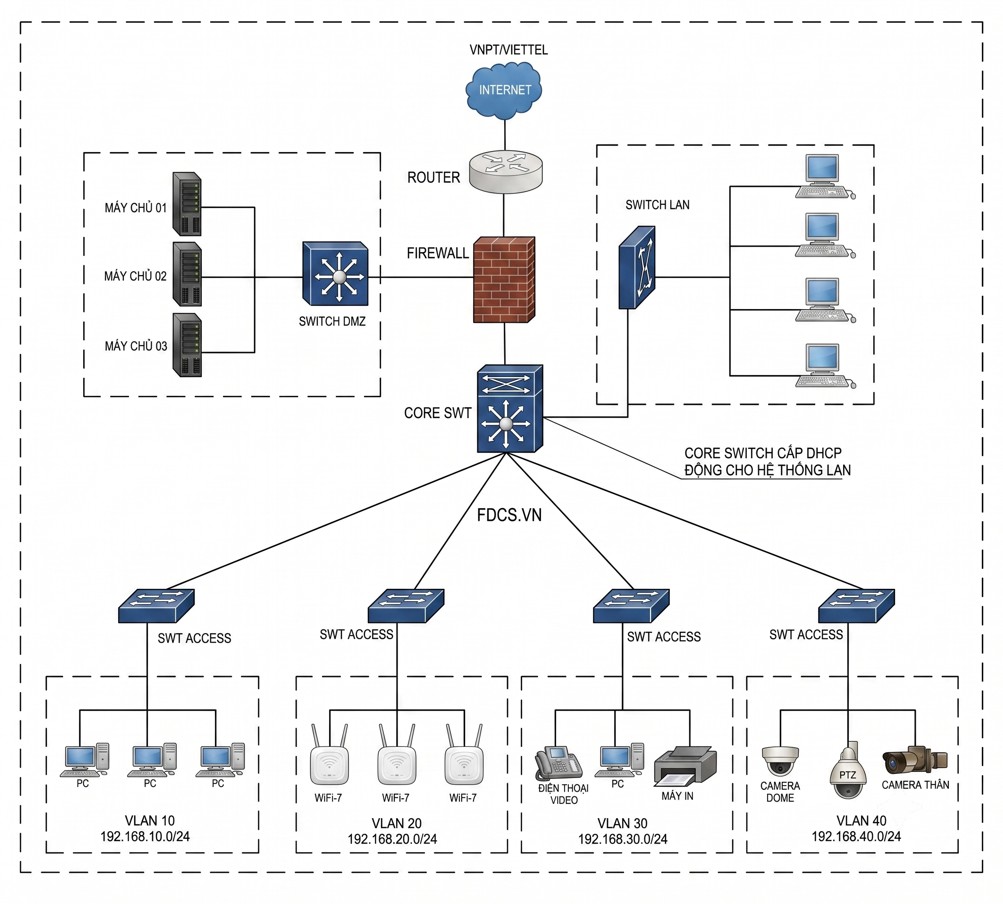
(Mô hình Core Switch Cấp Phát DHCP Động cho hệ thống LAN Nội Bộ)
II. CÁC BƯỚC CẤU HÌNH DHCP
Để cấu hình cấp phát DHCP trên thiết bị Mạng Cisco (Router Cisco, Firewall Cisco hoặc Core Switch Cisco), Theo sơ đồ trên thì chúng ta chọn Core Switch làm máy chủ Cấp DHCP Động cho hệ thống LAN Nội Bộ:
1 Bật dịch vụ DHCP trên router hoặc switch.
2 Cấu hình phạm vi DHCP (DHCP Pool).
3 Cấu hình địa chỉ IP của interface kết nối với mạng mà bạn muốn cấp phát DHCP.
Dưới đây là một ví dụ về các câu lệnh cấu hình DHCP trên router Cisco:
Bước 1: Vào chế độ cấu hình toàn cục (Global Configuration Mode)
FdcRcisco> enable
FdcRcisco# configure terminal
FdcRcisco(config)#
Bước 2: Cấu hình phạm vi DHCP (DHCP Pool)
FdcRcisco(config)# ip dhcp pool <tên_pool>
FdcRcisco(dhcp-config)# network <mạng_mạng> <subnet_mask>
FdcRcisco(dhcp-config)# default-router <gateway>
FdcRcisco(dhcp-config)# dns-server <dns_server>
FdcRcisco(dhcp-config)# lease <thời_gian_cho_thuê>
Ví dụ: Cấu hình DHCP pool cho mạng 192.168.1.0/24, với gateway là 192.168.1.1 và DNS server là 8.8.8.8:
FdcRcisco(config)# ip dhcp pool MyPool
FdcRcisco(dhcp-config)# network 192.168.1.0 255.255.255.0
FdcRcisco(dhcp-config)# default-router 192.168.1.1
FdcRcisco(dhcp-config)# dns-server 8.8.8.8
FdcRcisco(dhcp-config)# lease 7
Bước 3: Cấu hình interface (nếu cần)
Đảm bảo rằng interface kết nối với mạng có thể cấp phát DHCP có địa chỉ IP tĩnh. Ví dụ:
FdcRcisco(config)# interface GigabitEthernet0/1
FdcRcisco(config-if)# ip address 192.168.1.1 255.255.255.0
FdcRcisco(config-if)# no shutdown
FdcRcisco(config-if)# exit
Bước 4: Kiểm tra cấu hình DHCP
Để kiểm tra xem DHCP có hoạt động hay không, bạn có thể sử dụng các lệnh sau:
Kiểm tra các máy tính nhận địa chỉ IP từ DHCP:
FdcRcisco# show ip dhcp binding
Kiểm tra trạng thái của dịch vụ DHCP:
FdcRcisco# show ip dhcp pool
Bước 5: Vô hiệu hóa DHCP (nếu cần)
Nếu bạn muốn vô hiệu hóa DHCP trên thiết bị Cisco:
FdcRcisco(config)# no ip dhcp pool <tên_pool>
FdcRcisco(config)# no service dhcp
Như vậy, bạn đã cấu hình xong dịch vụ DHCP trên thiết bị Cisco.


