CẤU HÌNH DỊCH VỤ HTTPS TRONG THIẾT BỊ CISCO
5- CẤU HÌNH DỊCH VỤ HTTPS TRONG THIẾT BỊ CISCO
I. ĐỊNH NGHĨA VÀ ỨNG DỤNG HTTPS TRONG THIẾT BỊ CISCO
Trong hệ thống mạng doanh nghiệp và hạ tầng thiết bị Cisco (Router, Switch, Firewall), HTTPS đóng vai trò cực kỳ quan trọng trong việc bảo mật quyền quản trị và an toàn dữ liệu luân chuyển.
1. Định nghĩa về HTTPS trên thiết bị Cisco
HTTPS (Hypertext Transfer Protocol Secure) là phiên bản bảo mật của giao thức HTTP thông thường. HTTPS kết hợp giao thức HTTP với các giao thức mã hóa như SSL (Secure Sockets Layer) hoặc phổ biến hiện nay là TLS (Transport Layer Security) để mã hóa toàn bộ dữ liệu truyền qua lại giữa thiết bị Cisco và máy tính của người quản trị (Admin).
Khi bạn truy cập vào giao diện web quản lý của thiết bị Cisco qua HTTPS (mặc định sử dụng cổng TCP 443), ba yếu tố sau sẽ được đảm bảo:
Mã hóa (Encryption): Toàn bộ dữ liệu (bao gồm cả tài khoản admin, mật khẩu, file cấu hình) sẽ được mã hóa. Nếu kẻ xấu có bắt được gói tin trên đường truyền (Sniffing), chúng cũng chỉ thấy những ký tự vô nghĩa.
Toàn vẹn dữ liệu (Data Integrity): Đảm bảo dữ liệu cấu hình gửi từ máy Admin đến thiết bị Cisco không bị chỉnh sửa hay chèn mã độc dọc đường.
Xác thực (Authentication): Thiết bị Cisco sẽ sử dụng một Chứng chỉ số (Digital Certificate) để chứng minh với trình duyệt của Admin rằng nó chính là thiết bị thật, tránh các cuộc tấn công giả mạo (Man-in-the-Middle).
2. Ứng dụng của HTTPS trong thiết bị Cisco
Trên các thiết bị Cisco, HTTPS không chỉ dùng để "lướt web" mà được ứng dụng vào các tác vụ quản trị, vận hành và bảo mật cốt lõi:
2.1. Quản trị thiết bị qua Giao diện đồ họa (Web GUI Management)
Mặc định, nhiều dòng thiết bị Cisco cung cấp giao diện đồ họa dựa trên nền tảng Web để cấu hình thay vì dùng dòng lệnh (CLI). HTTPS là bắt buộc để truy cập an toàn vào các giao diện này:
Cisco Cisco DNA Center/Catalyst Center: Giao diện quản lý mạng tập trung cho hạ tầng Enterprise.
Cisco Firepower Management Center (FMC)/ASDM: Giao diện quản lý, giám sát và cấu hình các dòng Firewall Cisco (ASA/Firepower).
Cisco Catalyst Switches/Routers Web UI: Các dòng Switch Layer 2/Layer 3 hiện đại (như Catalyst 9000 series, Aruba Instant On,...) đều hỗ trợ Web UI để quản trị nhanh.
Ứng dụng bảo mật: Sử dụng HTTPS thay vì HTTP giúp ngăn chặn hoàn toàn việc lộ thông tin đăng nhập của Admin (Username/Password) vào thiết bị.
2.2. Triển khai giải pháp VPN từ xa (Cisco AnyConnect Secure Mobility Client)
Một trong những ứng dụng phổ biến và mạnh mẽ nhất của HTTPS trên Router và Firewall Cisco là chạy SSL/TLS VPN (thường gọi là Cisco AnyConnect).
Cách hoạt động: Khi nhân viên làm việc từ xa (Remote Work/WFH), họ sẽ dùng phần mềm Cisco AnyConnect kết nối tới thiết bị Cisco của công ty qua giao thức HTTPS (Port 443).
Lợi ích: Cổng 443 (HTTPS) hầu như luôn được mở ở mọi mạng công cộng (Cà phê, khách sạn, mạng gia đình), giúp nhân viên dễ dàng thiết lập kênh truyền mã hóa an toàn về văn phòng mà không bị chặn bởi các tường lửa bên ngoài.
2.3. Tích hợp và Xác thực người dùng (Web Authentication - WebAuth)
Trong các hệ thống mạng không dây (Cisco Wireless LAN Controller - WLC) hoặc mạng có dây quản lý tập trung:
Ứng dụng Portal: Khi người dùng hoặc khách (Guest) kết nối vào Wi-Fi văn phòng, một trang chào (Captive Portal) sẽ tự động bật lên yêu cầu nhập Username/Password hoặc OTP.
Vai trò của HTTPS: Thiết bị Cisco sẽ sử dụng HTTPS để hiển thị trang đăng nhập này, đảm bảo thông tin xác thực của người dùng không bị đánh cắp trước khi họ được phép truy cập Internet.
2.4. Giao tiếp API an toàn (Programmability & Automation)
Xu hướng quản trị mạng hiện đại dịch chuyển sang tự động hóa (Network Automation). Các kỹ sư mạng viết script (Python, Ansible) để cấu hình hàng loạt thiết bị Cisco.
Ứng dụng: Các thiết bị Cisco đời mới hỗ trợ công nghệ RESTCONF / NETCONF.
Vai trò của HTTPS: Các kịch bản tự động hóa sẽ gửi các yêu cầu API (REST API) thông qua giao thức HTTPS để lấy thông tin trạng thái hoặc đẩy cấu hình mới xuống thiết bị một cách an toàn và tự động.
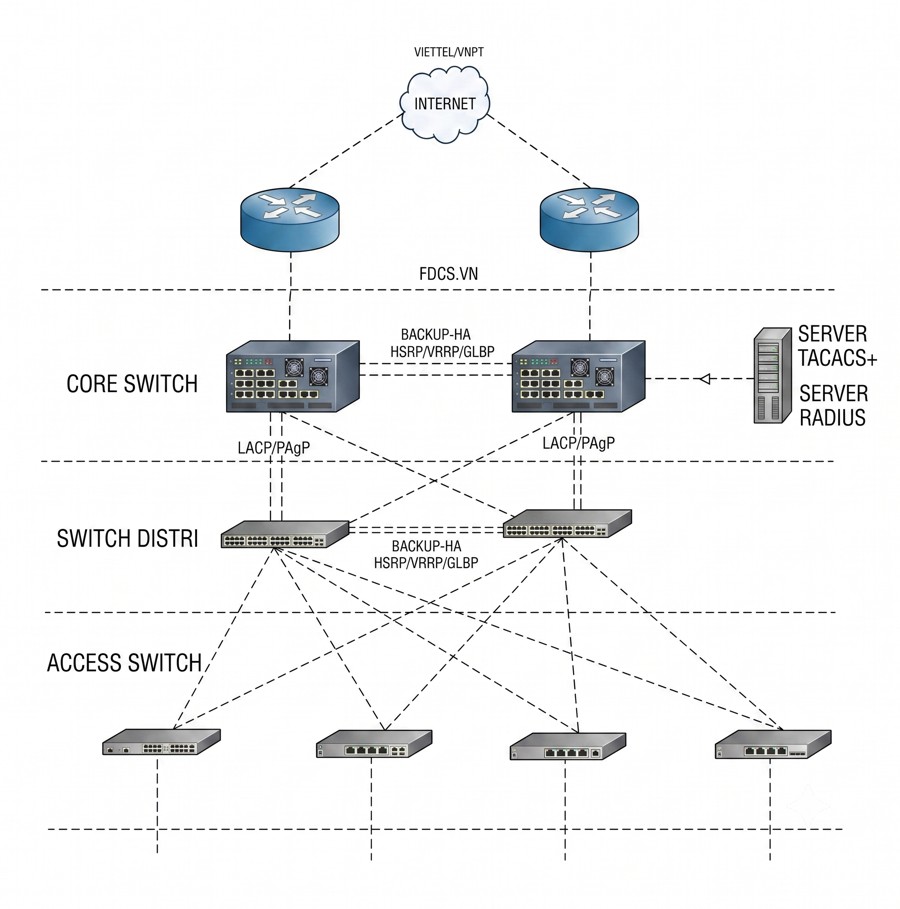
II. CÁC BƯỚC CẤU HÌNH DỊCH VỤ HTTPS TRONG THIẾT BỊ CISCO
Bước 1: Truy cập vào chế độ cấu hình toàn cục (Global Configuration Mode)
Tương tự như các cấu hình trước, bạn cần truy cập vào chế độ cấu hình toàn cục:
Bước 2: Kích hoạt dịch vụ HTTP Server
Để bật dịch vụ HTTP server trên switch, sử dụng lệnh sau trong chế độ cấu hình toàn cục:
FdcSwtcisco(config)# ip http server
FdcSwtcisco(config)# no ip http server (Tắt HTTP)
Lệnh này sẽ khởi động HTTP server trên switch, cho phép các trình duyệt web truy cập vào giao diện quản lý.
Bước 3: (Tùy chọn) Thay đổi cổng HTTP (nếu cần)
Theo mặc định, HTTP server thường sử dụng cổng 80. Nếu bạn muốn thay đổi cổng này (ví dụ vì lý do bảo mật hoặc xung đột cổng), bạn có thể sử dụng lệnh sau:
FdcSwtcisco(config)# ip http port <số_cổng>
Trong đó <số_cổng> là số cổng TCP mà bạn muốn HTTP server lắng nghe. Ví dụ, để thay đổi cổng HTTP thành 8080:
FdcSwtcisco(config)# ip http port 8080
Bước 4: (Tùy chọn) Kích hoạt dịch vụ HTTPS Server (nên sử dụng để bảo mật)
Để bật dịch vụ HTTPS server, cung cấp kết nối được mã hóa, bạn có thể sử dụng lệnh sau:
FdcSwtcisco(config)# ip http secure-server
Bước 5: (Tùy chọn) Thay đổi cổng HTTPS (nếu cần)
Tương tự như HTTP, HTTPS thường sử dụng cổng 443 theo mặc định. Bạn có thể thay đổi cổng này bằng lệnh:
FdcSwtcisco(config)# ip http secure-port <số_cổng>
Ví dụ, để thay đổi cổng HTTPS thành 8443:
FdcSwtcisco(config)# ip http secure-port 8443
Bước 6: Cấu hình phương thức xác thực (Authentication)
Để truy cập giao diện web, bạn cần cấu hình thông tin đăng nhập. Bạn có thể sử dụng cơ sở dữ liệu người dùng cục bộ (local user database) hoặc các phương thức xác thực khác như AAA (Authentication, Authorization, and Accounting).
Sử dụng cơ sở dữ liệu người dùng cục bộ (Local User Database):
Tạo một tên người dùng và mật khẩu trong chế độ cấu hình toàn cục:
FdcSwtcisco(config)# username <tên_người_dùng> password <mật_khẩu> privilege 15 secret
<tên_người_dùng>: Tên người dùng bạn muốn tạo.
<mật_khẩu>: Mật khẩu cho người dùng này (nên sử dụng secret để mã hóa mật khẩu).
privilege 15: Gán quyền quản trị cao nhất cho người dùng.
Ví dụ:
FdcSwtcisco(config)# username admin password cisco privilege 15 secret
Liên kết phương thức xác thực cục bộ với dịch vụ HTTP(S) bằng lệnh aaa new-model (nếu chưa được cấu hình) và sau đó cấu hình phương thức xác thực cho HTTP:
FdcSwtcisco(config)# aaa new-model
FdcSwtcisco(config)# aaa authentication login default local
FdcSwtcisco(config)# ip http authentication aaa
Hoặc, bạn có thể sử dụng phương thức xác thực cục bộ mặc định mà không cần aaa new-model:
FdcSwtcisco(config)#ip http authentication local
Bước 7: Chỉ định VLAN quản lý có địa chỉ IP (nếu chưa có)
Để có thể truy cập giao diện web, switch cần có địa chỉ IP trên VLAN quản lý (thường là VLAN 1). Nếu bạn chưa cấu hình, hãy làm theo các bước đã hướng dẫn trước đó để gán địa chỉ IP cho VLAN quản lý.
Bước 8: Kiểm tra kết nối
Đảm bảo máy tính của bạn có kết nối mạng đến VLAN quản lý của switch và có thể ping địa chỉ IP của VLAN đó.
Mở trình duyệt web trên máy tính của bạn.
Nhập địa chỉ IP của VLAN quản lý vào thanh địa chỉ.
Nếu bạn không thay đổi cổng HTTP, hãy sử dụng http://<địa_chỉ_IP_switch>.
Nếu bạn thay đổi cổng HTTP thành 8080, hãy sử dụng http://<địa_chỉ_IP_switch>:8080.
Nếu bạn đã kích hoạt HTTPS, hãy sử dụng https://<địa_chỉ_IP_switch> (nếu cổng mặc định 443) hoặc https://<địa_chỉ_IP_switch>:<số_cổng_HTTPS> (nếu bạn thay đổi cổng HTTPS).
Bạn sẽ được yêu cầu nhập tên người dùng và mật khẩu đã cấu hình ở Bước 6.
Sau khi xác thực thành công, bạn sẽ truy cập được giao diện quản lý web của switch.
Bước 9: Lưu cấu hình
Đừng quên lưu cấu hình vào bộ nhớ NVRAM:
FdcSwtcisco(config)# exit
FdcSwtcisco# copy running-config startup-config
Tóm tắt các lệnh cấu hình HTTP (cổng mặc định) và xác thực cục bộ:
FdcSwtcisco> enable
FdcSwtcisco# configure terminal
FdcSwtcisco(config)# ip http server
FdcSwtcisco(config)# username admin password cisco privilege 15 secret
FdcSwtcisco(config)# ip http authentication local
FdcSwtcisco(config)# exit
FdcSwtcisco# copy running-config startup-config
Tóm tắt các lệnh cấu hình HTTPS (cổng mặc định) và xác thực AAA:
FdcSwtcisco> enable
FdcSwtcisco# configure terminal
FdcSwtcisco(config)# aaa new-model
FdcSwtcisco(config)# aaa authentication login default local
FdcSwtcisco(config)# ip http authentication aaa
FdcSwtcisco(config)# ip http secure-server
FdcSwtcisco(config)# username admin password cisco privilege 15 secret
FdcSwtcisco(config)# exit
FdcSwtcisco# copy running-config startup-config
Lưu ý quan trọng:
Bảo mật: Kích hoạt HTTPS (ip http secure-server) là rất quan trọng để mã hóa lưu lượng quản lý web, bảo vệ thông tin đăng nhập và cấu hình của bạn.
Kiểm soát truy cập: Hạn chế quyền truy cập vào giao diện web bằng cách sử dụng mật khẩu mạnh và chỉ cho phép các địa chỉ IP quản lý cụ thể truy cập (sử dụng Access Control Lists - ACLs nếu cần).
Phiên bản IOS: Các lệnh có thể khác nhau tùy thuộc vào phiên bản IOS của switch Cisco bạn đang sử dụng. Hãy tham khảo tài liệu cụ thể cho phiên bản IOS của bạn nếu gặp vấn đề.


