CẤU HÌNH ĐỊNH TUYẾN TĨNH VÀ ĐỘNG CHO FIREWALL
5 - CẤU HÌNH ĐỊNH TUYẾN TĨNH VÀ ĐỘNG CHO FIREWALL
CÁC CÂU LỆNH VÀ CÁC BƯỚC ĐỊNH TUYẾN TRONG CISCO
Định tuyến trên thiết bị Router Cisco, Firewall Cisco, Core Switch Cisco là một phần không thế thiếu trong cấu hình và định tuyến, chúng tôi sẽ chia sẻ thông tin về định tuyến trên thiết bị Cisco để các bạn tham khảo nhé. Dưới đây là các bước và các câu lệnh chi tiết thường được sử dụng, giúp bạn hình dung rõ hơn về quy trình này:
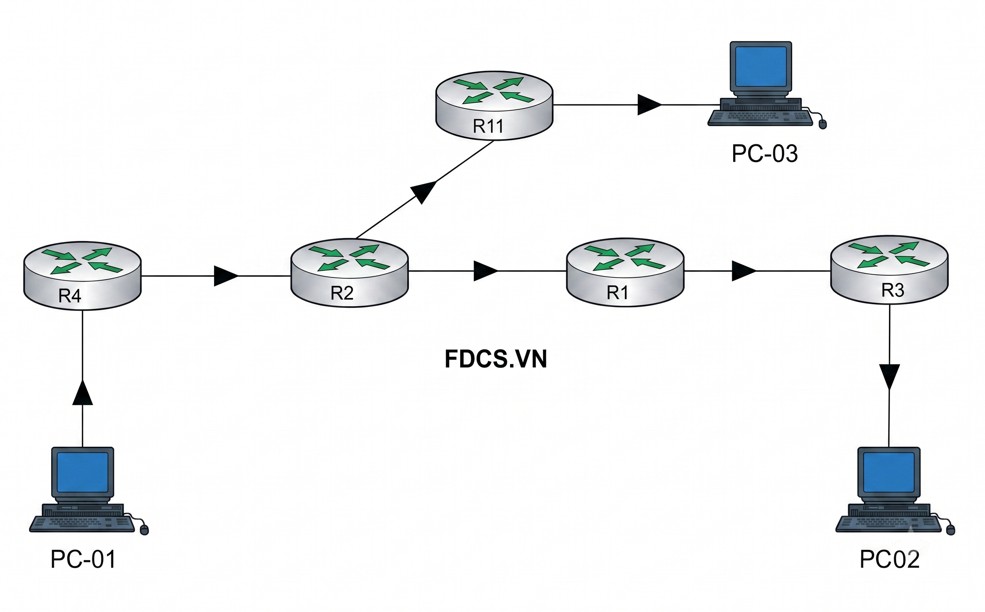
Các Bước Cơ Bản trong Định Tuyến Thiết Bị Cisco
1.Truy cập vào thiết bị Cisco: Bạn cần kết nối với thiết bị Cisco thông qua cổng Console, SSH hoặc Telnet.
2.Chuyển sang chế độ đặc quyền (Privileged EXEC mode): Sau khi đăng nhập, bạn cần chuyển sang chế độ này để thực hiện các lệnh cấu hình.
3.Chuyển sang chế độ cấu hình toàn cục (Global Configuration mode): Từ chế độ đặc quyền, bạn sẽ chuyển sang chế độ này để bắt đầu cấu hình các thông số của router.
4.Cấu hình giao diện: Xác định và cấu hình các giao diện vật lý hoặc logic của router.
5.Chọn và cấu hình giao thức định tuyến (nếu cần): Nếu bạn muốn router tự động học các tuyến đường, bạn cần chọn và cấu hình một giao thức định tuyến như RIP, EIGRP, OSPF, hoặc BGP.
6.Cấu hình định tuyến tĩnh (nếu cần): Nếu bạn muốn định nghĩa các tuyến đường cụ thể một cách thủ công, bạn sẽ cấu hình định tuyến tĩnh.
7.Kiểm tra cấu hình: Sau khi cấu hình, bạn cần kiểm tra để đảm bảo các tuyến đường đã được thiết lập đúng.
8.Lưu cấu hình: Lưu cấu hình hiện tại vào bộ nhớ NVRAM để không bị mất khi thiết bị khởi động lại.
Các Câu Lệnh Chi Tiết
Dưới đây là các câu lệnh Cisco IOS phổ biến được sử dụng trong quá trình định tuyến:
1. HƯỚNG DẪN KẾT NỐI VÀO THIẾT BỊ ĐỂ CẤU HÌNH QUA SSH
Kết nối Console: Sử dụng phần mềm terminal (ví dụ: PuTTY, Tera Term) với các thông số phù hợp (tốc độ baud, data bits, parity, stop bits, flow control).
Kết nối SSH:
FdcFwCisco> enable
FdcFwCisco# configure terminal
FdcFwCisco(config)# hostname <tên_router>
FdcFwCisco(config)# ip domain-name <tên_miền>
FdcFwCisco(config)# crypto key generate rsa general-keys modulus 2048
FdcFwCisco(config)# username <tên_người_dùng> privilege 15 secret <mật_khẩu>
FdcFwCisco(config)# line vty 0 15
FdcFwCisco(config-line)# transport input ssh
FdcFwCisco(config-line)# login local
FdcFwCisco(config-line)# exit
FdcFwCisco(config)# exit
Chuyển sang chế độ đặc quyền:
FdcFwCisco> enable
(Nhập mật khẩu nếu được yêu cầu)
Chuyển sang chế độ cấu hình toàn cục:
FdcFwCisco# configure terminal
2. CẤU HÌNH GIAO DIỆN VẬT LÝ VÀ ĐỊA CHỈ IP ĐỂ ĐỊNH TUYẾN
Liệt kê các giao diện:
C FdcFwCisco#show ip interface brief
Chọn một giao diện để cấu hình:
FdcFwCisco(Config)# interface <loại_giao_diện> <số_hiệu_giao_diện>
Ví dụ: interface GigabitEthernet 0/0 hoặc interface Serial 0/0/0 hoặc interface VLAN 10.
Gán địa chỉ IP và subnet mask:
FdcFwCisco(Config-if)# ip address <địa_chỉ_ip> <subnet_mask>
Ví dụ: ip address 192.168.1.1 255.255.255.0
FdcFwCisco(Config-if)# ip address 192.168.1.1 255.255.255.0
Bật giao diện:
FdcFwCisco(Config-if)# no shutdown
Mô tả giao diện (tùy chọn):
FdcFwCisco(Config-if)# description <mô_tả>
Ví dụ: description Kết nối tới LAN văn phòng
3. GIỚI THIỆU VỀ MỘT SỐ LOẠI ĐỊNH TUYẾN ĐỘNG:
RIP (Routing Information Protocol):
FdcFwCisco(Config)# router rip
FdcFwCisco(Config-route)# version 2
FdcFwCisco(Config-route)# network <mạng_trực_tiếp_kết_nối>
FdcFwCisco(Config-route)# no auto-summary
FdcFwCisco(Config-route)# exit
EIGRP (Enhanced Interior Gateway Routing Protocol):
FdcFwCisco(Config)# router eigrp <số_AS>
FdcFwCisco(Config-route)# network <mạng_trực_tiếp_kết_nối> <wildcard_mask>
FdcFwCisco(Config-route)# no auto-summary
FdcFwCisco(Config-route)# exit
OSPF (Open Shortest Path First):
FdcFwCisco(Config)# router ospf <process_id>
FdcFwCisco(Config-route)# network <mạng_trực_tiếp_kết_nối> <wildcard_mask> area <id_vùng>
FdcFwCisco(Config-route)# exit
BGP (Border Gateway Protocol):
FdcFwCisco(Config)# router bgp <số_AS>
FdcFwCisco(Config-route)# neighbor <địa_chỉ_IP_hàng_xóm> remote-as <số_AS_hàng_xóm>
FdcFwCisco(Config-route)# network <mạng_quảng_bá> mask <subnet_mask>
FdcFwCisco(Config-route)# exit
4. CÂU LỆNH CẤU HÌNH ĐỊNH TUYẾN TĨNH
Định tuyến tĩnh cơ bản:
FdcFwCisco(Config)# ip route <mạng_đích> <subnet_mask> <địa_chỉ_IP_hop_kế_tiếp>
Ví dụ: ip route 10.0.0.0 255.255.255.0 192.168.2.2
Định tuyến tĩnh với cổng ra:
- FdcFwCisco(Config)# ip route <mạng_đích> <subnet_mask> <tên_giao_diện_ra>
- Ví dụ: ip route 0.0.0.0 0.0.0.0 GigabitEthernet 0/1 (định tuyến mặc định)
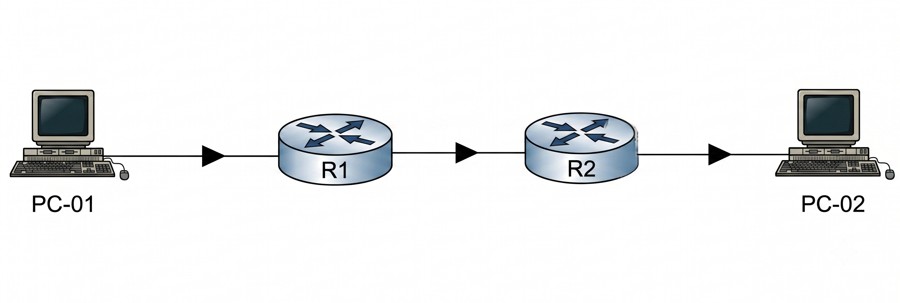
Định tuyến theo địa chỉ IP:
(Muốn gửi một gói tin từ Mạng LAN của Router R1 đến địa chỉ Mạng LAN của R2 có địa chỉ IP của mạng 10.0.3.0/24 bạn phải gửi đến cổng (WAN của R2) có địa chỉ IP 10.0.2.4 của Router R2)
(Hiểu đơn giản là muốn kết nối vào mạng LAN Của router R2 có dải mạng 10.0.3.0/24 thì gửi vào cổng vào WAN của router R2)(Nhưng Cổng WAN của Router R2 Thì làm sao router R1 biết được vậy phải nhận diện bằng địa chỉ IP của cổng WAN R2 = 10.0.2.4 )
Router R1(Config)# ip route 10.0.3.0 255.255.255.0 10.0.2.4
Định tuyến theo Interface kết nối với thiết bị Next Hop:
Router R1(Config)# ip route 10.0.3.0 255.255.255.0 F0/1
(Cổng F0/1 của Router R1 kết nối với với cổng WAN của router R2) vì router R1 không biết được Cổng WAN của router R2, Vì Router R1 chỉ biết được các cổng trong R1 thôi và biêt các đường kết nối nhận diện bằng IP (Vì đây là định tuyến tĩnh)
5. KIỂM TRA CẤU HÌNH ĐỊNH TUYẾN:
Hiển thị bảng định tuyến:
FdcFwCisco# show ip route
Hiển thị cấu hình giao diện:
FdcFwCisco#show ip interface brief
FdcFwCisco#show interface <tên_giao_diện>
Hiển thị cấu hình giao thức định tuyến (ví dụ với RIP):
FdcFwCisco# show ip protocols
FdcFwCisco#show ip rip database
Hiển thị hàng xóm của giao thức định tuyến (ví dụ với OSPF):
FdcFwCisco# show ip ospf neighbor
Ping để kiểm tra kết nối:
FdcFwCisco# ping <địa_chỉ_IP_đích>
Traceroute để theo dõi đường đi:
FdcFwCisco# traceroute <địa_chỉ_IP_đích>
6. LƯU CẤU HÌNH:
Lưu cấu hình hiện tại vào NVRAM:
FdcFwCisco# write memory
Hoặc Cisco CLI
FdcFwCisco# copy running-config startup-config
Lưu ý quan trọng:
Các câu lệnh có thể khác nhau tùy thuộc vào phiên bản Cisco IOS và loại thiết bị.
Bạn cần hiểu rõ về các khái niệm định tuyến, địa chỉ IP, subnetting trước khi tiến hành cấu hình.
Hãy cẩn thận khi thực hiện các lệnh cấu hình trên thiết bị mạng đang hoạt động.
CÁC CÂU LỆNH VÀ CÁC BƯỚC ĐỊNH TUYẾN OSPF
Các Bước Chi Tiết Cấu Hình OSPF trên Cisco
1.Truy cập vào thiết bị Cisco và chuyển sang chế độ cấu hình toàn cục: Tương tự như các phương pháp định tuyến khác, bạn cần truy cập vào router và chuyển đến chế độ configure terminal.
2.Bật tiến trình OSPF: Khởi động tiến trình OSPF và gán một Process ID (một số cục bộ có ý nghĩa trên router).
3.Xác định các mạng tham gia vào OSPF: Chỉ định các mạng trực tiếp kết nối với router mà bạn muốn quảng bá thông qua OSPF. Bạn cần chỉ định địa chỉ mạng, wildcard mask và Area ID.
4.(Tùy chọn) Cấu hình Router ID: Mặc định, Router ID được chọn là địa chỉ IP loopback cao nhất hoặc địa chỉ IP vật lý cao nhất. Bạn có thể cấu hình thủ công Router ID.
5.(Tùy chọn) Cấu hình các tham số OSPF khác: Bao gồm việc điều chỉnh các timers (hello, dead), authentication, stub area, virtual link, v.v.
6.Kiểm tra cấu hình OSPF: Sử dụng các lệnh show để xác minh cấu hình và trạng thái hoạt động của OSPF.
7.Lưu cấu hình.
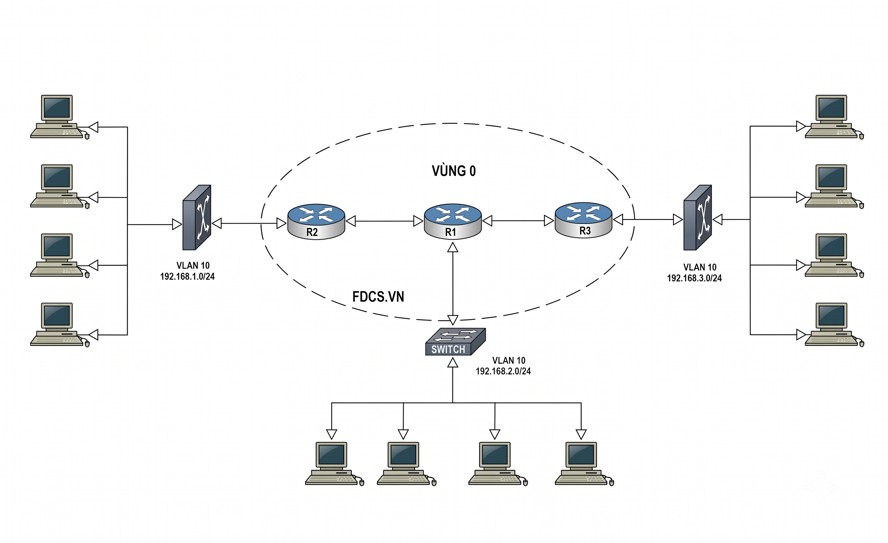
Các Câu Lệnh Chi Tiết OSPF
Dưới đây là các câu lệnh Cisco IOS thường được sử dụng để cấu hình OSPF:
1. Bật Tiến Trình OSPF:
FdcFwCisco(config)# router ospf <process_id>
<process_id>: Một số nguyên từ 1 đến 65535, có ý nghĩa cục bộ trên router. Các router trong cùng một AS (Autonomous System) có thể có Process ID khác nhau.
Ví dụ:
FdcFwCisco(config)# router ospf 10
2. Xác Định Mạng Tham Gia OSPF:
FdcFwCisco(config-route)# network <địa_chỉ_mạng> <wildcard_mask> area <area_id>
Địa_chỉ_mạng: Địa chỉ mạng của mạng trực tiếp kết nối.
Wildcard_mask: Inverse mask của subnet mask. Để tính wildcard mask, bạn đảo ngược các bit của subnet mask (0 thành 1 và 1 thành 0). Ví dụ: subnet mask 255.255.255.0 có wildcard mask 0.0.0.255.
Area_id: Một số nguyên từ 0 đến 4294967295 hoặc định dạng địa chỉ IP (ví dụ: 0.0.0.0 cho area 0). Area 0 (backbone area) là area trung tâm của một miền OSPF.
Ví dụ: Nếu giao diện GigabitEthernet 0/0 có địa chỉ IP 192.168.1.1/24, bạn sẽ cấu hình:
FdcFwCisco(config-route)# network 192.168.1.0 0.0.0.255 area 0
Nếu giao diện Serial 0/0/0 có địa chỉ IP 10.1.1.1/30, bạn sẽ cấu hình:
FdcFwCisco(config-route)# network 10.1.1.0 0.0.0.3 area 0
3. (Tùy chọn) Cấu Hình Router ID:
FdcFwCisco(config-route)# router-id <địa_chỉ_IP>
Địa_chỉ_IP: Một địa chỉ IP được sử dụng làm định danh duy nhất cho router trong miền OSPF. Nên sử dụng địa chỉ IP loopback để đảm bảo tính ổn định.
Ví dụ:
FdcFwCisco(config)# router ospf 10
FdcFwCisco(config-route)# router-id 1.1.1.1
4. (Tùy chọn) Cấu Hình Giao Diện OSPF:
Bạn có thể cấu hình các tham số OSPF cụ thể trên từng giao diện:
Thay đổi Hello và Dead Interval:
FdcFwCisco(config)# interface <tên_giao_diện>
FdcFwCisco(config-if)# ip ospf hello-interval <giây>
FdcFwCisco(config-if)# ip ospf dead-interval <giây>
FdcFwCisco(config-if)# exit
Mặc định, hello interval là 10 giây và dead interval là 40 giây. Các router lân cận phải có cùng giá trị này để hình thành neighbor adjacency.
Cấu hình Authentication (Plain Text):
FdcFwCisco(config)# interface <tên_giao_diện>
FdcFwCisco(config-if)# ip ospf authentication
FdcFwCisco(config-if)# ip ospf password <mật_khẩu>
FdcFwCisco(config-if)# exit
Cấu hình Authentication (MD5):
FdcFwCisco(config)# interface <tên_giao_diện>
FdcFwCisco(config-if)# ip ospf authentication message-digest
FdcFwCisco(config-if)# ip ospf message-digest-key <key_id> md5 <mật_khẩu>
FdcFwCisco(config-if)# exit
Thay đổi Cost của giao diện:
FdcFwCisco(config)# interface <tên_giao_diện>
FdcFwCisco(config-if)# ip ospf cost <giá_trị>
FdcFwCisco(config-if)# exit
Cost mặc định được tính dựa trên băng thông của giao diện. Bạn có thể điều chỉnh cost để ảnh hưởng đến việc lựa chọn đường đi.
Cấu hình Interface Type (ví dụ: Point-to-Point):
FdcFwCisco(config)# interface <tên_giao_diện>
FdcFwCisco(config-if)# ip ospf network point-to-point
FdcFwCisco(config-if)# exit
Loại mạng ảnh hưởng đến cách OSPF bầu chọn Designated Router (DR) và Backup Designated Router (BDR) trên các mạng đa truy cập.
Cấu hình Priority cho bầu chọn DR/BDR:
FdcFwCisco(config)# interface <tên_giao_diện>
FdcFwCisco(config-if)# ip ospf priority <giá_trị>
FdcFwCisco(config-if)# exit
Giá trị mặc định là 1. Firewall có priority cao hơn sẽ có nhiều khả năng trở thành DR/BDR hơn. Giá trị 0 có nghĩa là router sẽ không tham gia vào quá trình bầu chọn.
5. Cấu Hình Stub Area:
Stub area là một area không nhận thông tin định tuyến bên ngoài (AS External LSA). Điều này giúp giảm kích thước bảng định tuyến trên các router trong stub area.
Cấu hình Stub Area (trên router trong stub area):
FdcFwCisco(config)# router ospf <process_id>
FdcFwCisco(config-route)# area <area_id> stub
FdcFwCisco(config-route)# exit
Cấu hình Stub Area (trên router biên của backbone area):
FdcFwCisco(config)# router ospf <process_id>
FdcFwCisco(config-route)# area <area_id> stub no-summary
FdcFwCisco(config-route)# exit
no-summary ngăn chặn việc quảng bá các Inter-Area LSA (type 3) vào stub area.
6. Cấu Hình Virtual Link:
Virtual link được sử dụng để kết nối các area bị phân mảnh thông qua một area không phải là backbone.
Trên cả hai router đầu cuối của virtual link:
FdcFwCisco(config)# router ospf <process_id>
FdcFwCisco(config-route)# area <transit_area_id> virtual-link router-id <router_id_hàng_xóm>
FdcFwCisco(config-route)# exit
<transit_area_id> là ID của area trung gian. <router_id_hàng_xóm> là Router ID của router OSPF ở đầu kia của virtual link.
7. Kiểm Tra Cấu Hình OSPF:
Hiển thị cấu hình OSPF:
FdcFwCisco# show ip ospf
Hiển thị thông tin về các neighbor OSPF:
FdcFwCisco# show ip ospf neighbor
Trạng thái neighbor phải là FULL để các router có thể trao đổi thông tin định tuyến.
Hiển thị cơ sở dữ liệu OSPF (LSDB):
FdcFwCisco# show ip ospf database
Hiển thị các Link-State Advertisements (LSAs) mà router đã học được.
Hiển thị thông tin về các interface OSPF:
FdcFwCisco# show ip ospf interface [brief | <tên_giao_diện>]
Hiển thị bảng định tuyến IP với các tuyến đường OSPF:
FdcFwCisco# show ip route ospf
Hiển thị các tham số giao thức OSPF:
FdcFwCisco# show ip protocols
8. Lưu Cấu Hình:
FdcFwCisco# write memory
FdcFwCisco# copy running-config startup-config
Lưu ý quan trọng:
Tất cả các router trong cùng một area phải có cấu hình area nhất quán.
Router ID phải là duy nhất trong một miền OSPF.
Wildcard mask phải được tính toán chính xác.
Việc cấu hình authentication giúp tăng cường bảo mật cho giao thức định tuyến.
Hiểu rõ về các loại area (standard, stub, totally stubby, not-so-stubby area - NSSA) là rất quan trọng cho việc thiết kế mạng OSPF hiệu quả.


