CẤU HÌNH KẾT NỐI PPPOE CỦA ROUTER VÀ FIREWALL CISCO VỚI ISP
15 - CẤU HÌNH KẾT NỐI PPPOE CỦA ROUTER VÀ FIREWALL CISCO VỚI ISP
CẤU HÌNH PPPoE TRÊN ROUTER CISCO
Chào bạn để hiểu về kết nối PPPoE và cách thức cấu hình PPPoE (Point-to-Point Protocol over Ethernet) trên router, Firewall Cisco, chúng ta cần thực hiện qua các bước sau. PPPoE thường được các nhà cung cấp dịch vụ Internet (ISP) tại Việt Nam như VNPT, Viettel, FPT sử dụng để cấp kết nối Internet cho khách hàng qua đường truyền DSL hoặc Ethernet, kênh quang trắng,..
GIẢ ĐỊNH CHÚNG TA CÓ:
Thông tin từ ISP: Bạn cần có username và password do ISP cung cấp để xác thực kết nối PPPoE.
Xác định cổng WAN: Biết rõ cổng vật lý trên Router, Firewall Cisco sẽ kết nối đến modem/ONT của ISP (ví dụ: GigabitEthernet0/0, FastEthernet0/0).
Xác định cổng LAN và mạng nội bộ: Biết cổng nào là cổng LAN và dải địa chỉ IP mạng nội bộ của bạn (ví dụ: 192.168.1.0/24).
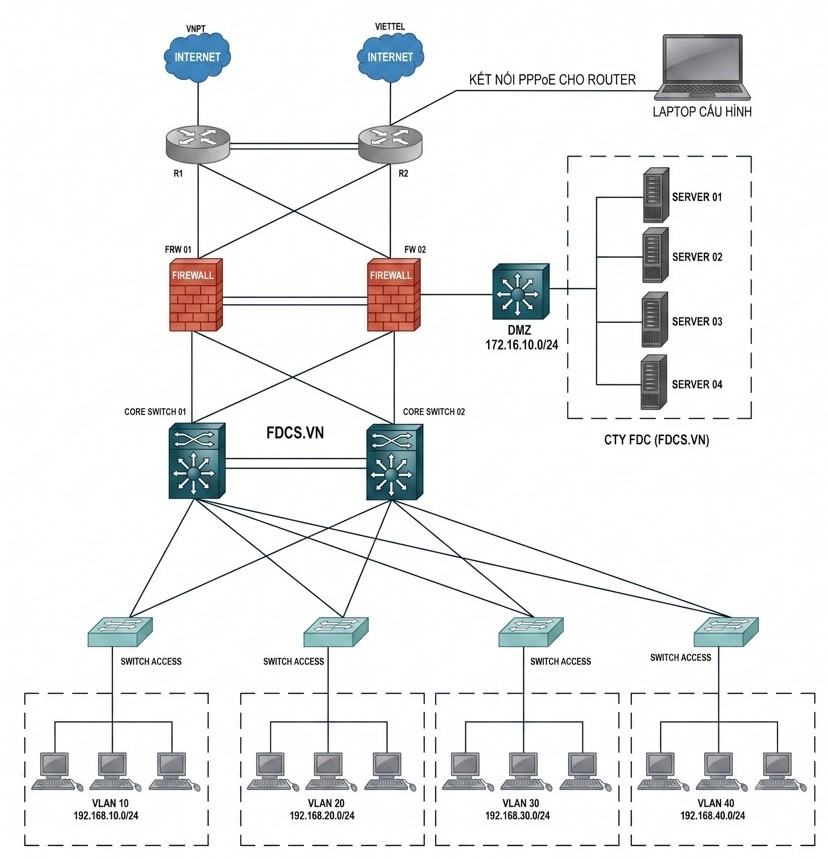
CÁC BƯỚC CẤU HÌNH KẾT NỐI PPP:
Dưới đây là các bước cấu hình chi tiết trong chế độ Global Configuration Mode (configure terminal):
1. Tạo Dialer Interface:
FdcRcisco(config-if)# interface Dialer1 (Đây là giao diện ảo sẽ xử lý kết nối PPP)
FdcRcisco(config-if)# description WAN PPPoE Connection to ISP (Mô tả (tùy chọn nhưng nên có)
FdcRcisco(config-if)# ip address negotiated (Yêu cầu ISP cấp địa chỉ IP tự động qua PPP negotiation)
FdcRcisco(config-if)# ip mtu 1492 (Đặt MTU (Maximum Transmission Unit) thường là 1492 cho PPPoE để tránh phân mảnh (Ethernet MTU 1500 - 6 byte PPP header - 2 byte PPPoE header)
FdcRcisco(config-if)# encapsulation ppp (Đóng gói kiểu PPP)
ip nat outside (Kích hoạt NAT trên giao diện này (phía ngoài)
FdcRcisco(config-if)# dialer pool 1 (Chỉ định Dialer thuộc pool nào (ví dụ pool 1)
Cấu hình xác thực (thường là CHAP, đôi khi là PAP)
Thay <username> và <password> bằng thông tin ISP cung cấp
FdcRcisco(config-if)# ppp authentication chap callin
FdcRcisco(config-if)# ppp chap hostname <username>
FdcRcisco(config-if)# ppp chap password <password>
Hoặc nếu dùng PAP:
FdcRcisco(config-if)# ppp authentication pap callin
FdcRcisco(config-if)# ppp pap sent-username <username> password <password>
(Tùy chọn) Giữ kết nối luôn hoạt động
FdcRcisco(config-if)# dialer persistent
(Tùy chọn) Cho phép dialer-group kích hoạt kết nối
FdcRcisco(config-if)# dialer-group 1
exit
2. Cấu hình cổng WAN vật lý:
FdcRcisco(config)# interface GigabitEthernet0/0 Gán cổng này vào PPPoE client và liên kết với Dialer Interface, thay GigabitEthernet0/0 bằng cổng WAN thực tế của bạn
FdcRcisco(config-if)# description Link to ISP Modem/ONT (Mô tả tùy chọn)
FdcRcisco(config-if)# no ip address (Không gán địa chỉ IP trực tiếp cho cổng vật lý
FdcRcisco(config-if)# pppoe enable group global
FdcRcisco(config-if)# pppoe-client dial-pool-number 1 (Kích hoạt PPPoE client trên cổng này và liên kết với Dialer pool 1)
FdcRcisco(config-if)# no shutdown (Đảm bảo cổng được bật)
FdcRcisco(config-if)# exit
3. Cấu hình NAT (Network Address Translation): Để các máy trong mạng LAN có thể truy cập Internet qua địa chỉ IP công cộng duy nhất được cấp qua PPPoE.
Xác định giao diện LAN là bên trong NAT
FdcRcisco(config)# interface GigabitEthernet0/1 (thay GigabitEthernet0/1 bằng cổng LAN thực tế và cấu hình IP cho LAN trong thiết bị)
FdcRcisco(config-if)# description LAN Interface
FdcRcisco(config-if)# ip address 192.168.1.1 255.255.255.0 (Ví dụ địa chỉ IP LAN)
FdcRcisco(config-if)# ip nat inside
FdcRcisco(config-if)# no shutdown
FdcRcisco(config-if)# exit
Tạo Access Control List (ACL) để xác định traffic nào từ LAN được phép NAT, thay 192.168.1.0 0.0.0.255 bằng dải mạng LAN của bạn
FdcRcisco(config)# access-list 1 permit 192.168.1.0 0.0.0.255
Áp dụng NAT Overload (PAT) sử dụng địa chỉ IP của Dialer1
FdcRcisco(config)# ip nat inside source list 1 interface Dialer1 overload
4. Cấu hình Default Route: Định tuyến mặc định để router biết gửi traffic ra Internet qua Dialer Interface.
FdcRcisco(config)# ip route 0.0.0.0 0.0.0.0 Dialer1 (Mọi traffic không rõ đích sẽ được gửi qua Dialer1)
5. (Tùy chọn) Cấu hình Dialer List: Để chỉ định loại traffic nào sẽ kích hoạt kết nối quay số (nếu không dùng dialer persistent).
FdcRcisco(config)# dialer-list 1 protocol ip permit (Cho phép traffic IP kích hoạt kết nối dialer-group 1)
Lưu cấu hình: Sau khi hoàn tất các bước cấu hình PPPoE phải lưu lại cấu hình:
FdcRcisco(config)# end
FdcRcisco# write memory
FdcRcisco# Hoặc copy running-config startup-config
Kiểm tra: Sử dụng các lệnh sau để kiểm tra trạng thái xem cấu hình đã chính xác chưa:
FdcRcisco# show ip interface brief: Xem trạng thái các cổng, Dialer1 phải có trạng thái "up" và có địa chỉ IP (Method=IPCP).
FdcRcisco# show pppoe session: Xem thông tin phiên PPPoE đang hoạt động.
FdcRcisco# show ip route: Kiểm tra bảng định tuyến, xem default route đã trỏ đúng vào Dialer1 chưa.
FdcRcisco# show ip nat translations: Xem các phiên NAT đang hoạt động.
FdcRcisco# ping 8.8.8.8 Kiểm tra kết nối Internet.
16 - PHƯƠNG PHÁP KẾT NỐI PPPOE CHO ROUTER CISCO
Để cấu hình PPPoE (Point-to-Point Protocol over Ethernet) trên một router Cisco, bạn cần thực hiện các bước sau. Dưới đây là các câu lệnh cấu hình cơ bản:
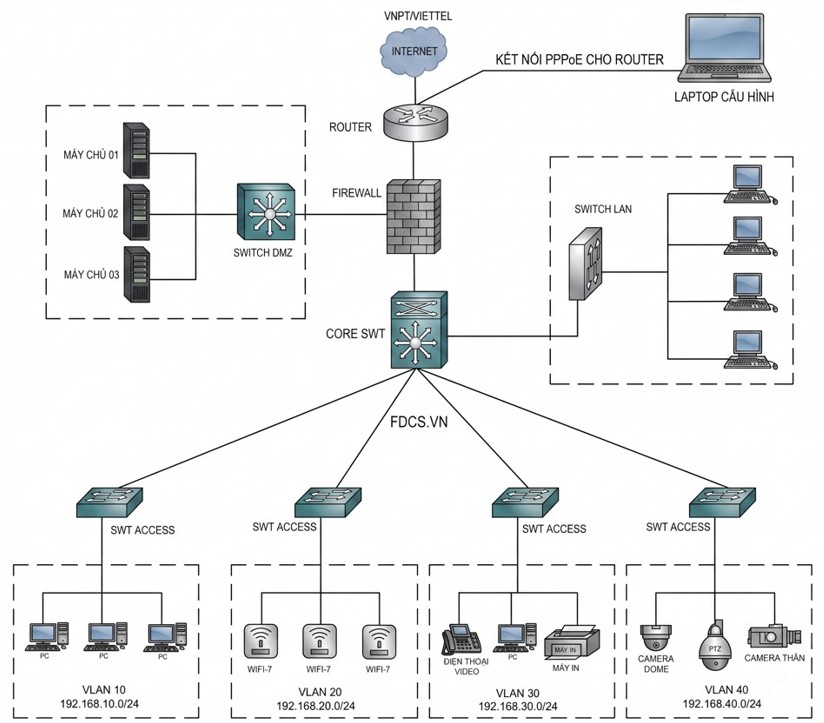
1. Cấu hình giao diện dialer (để kết nối PPPoE)
Trước tiên, bạn cần cấu hình một giao diện dialer để thực hiện kết nối PPPoE.
FdcRcisco(Config)# interface Ethernet0 (Chọn giao diện vật lý kết nối Internet (Ethernet))
FdcRcisco(config-if)# pppoe enable (Bật PPPoE trên giao diện này)
FdcRcisco(config-if)# pppoe-client dial-pool-number 1 (Xác định pool dial mà PPPoE sẽ sử dụng)
FdcRcisco(config-if)# exit
2. Cấu hình Dialer Interface
Giao diện Dialer này sẽ được sử dụng để kết nối PPPoE.
FdcRcisco(config)# interface Dialer1 (Tạo giao diện Dialer)
FdcRcisco(config-if)# mtu 1492 (Cấu hình MTU cho PPPoE (1492 bytes)
FdcRcisco(config-if)# ip address negotiated (Địa chỉ IP sẽ được cấp phát tự động từ PPPoE)
FdcRcisco(config-if)# ppp chap pap chap-password "your-password" (Cấu hình xác thực PPPoE, sử dụng CHAP hoặc PAP)
FdcRcisco(config-if)# dialer-group 1 (Xác định dialer-group)
FdcRcisco(config-if)# ppp chap chap-name "your-username" (Cấu hình tên người dùng cho PPPoE)
FdcRcisco(config-if)# exit
3. Cấu hình PPPoE Virtual Access Interface
Để tạo một giao diện ảo cho PPPoE, bạn sẽ cần cấu hình Virtual Access Interface (VAI).
FdcRcisco(config)# interface VirtualAccess1 (Tạo giao diện ảo PPPoE)
FdcRcisco(config-if)# mtu 1492 (Cấu hình MTU cho giao diện này tốc độ mạng = 1492 Buyte)
FdcRcisco(config-if)# ip address negotiated (Địa chỉ IP sẽ được cấp phát tự động)
FdcRcisco(config-if)# ppp chap chap-name "your-username" (Tên người dùng cho PPPoE)
FdcRcisco(config-if)# ppp chap pap chap-password "your-password" (Cấu hình mật khẩu cho PPPoE)
FdcRcisco(config-if)# exit
4. Cấu hình PPPoE Connection (Optional)
Cấu hình tên người dùng và mật khẩu cho PPPoE để xác thực kết nối với ISP.
FdcRcisco (config)# bba-group pppoe global
FdcRcisco(config-bba-group)# virtual-template 1
FdcRcisco(config-bba-group)# exit
FdcRcisco(config)# interface Ethernet0 (Chọn giao diện vật lý)
FdcRcisco(config-if)# pppoe enable group global (Kết nối PPPoE qua nhóm global)
FdcRcisco(config-if)# exit
5. Cấu hình Routing
Đảm bảo rằng bạn đã cấu hình định tuyến để cho phép giao tiếp giữa mạng nội bộ và Internet.
FdcRcisco(config)# ip route 0.0.0.0 0.0.0.0 Dialer1 (Định tuyến tất cả lưu lượng ra ngoài thông qua giao diện Dialer)
6. Kiểm tra kết nối PPPoE
Bạn có thể kiểm tra trạng thái PPPoE và giao diện dialer bằng các lệnh sau:
FdcRcisco# show pppoe session (Kiểm tra tình trạng kết nối PPPoE)
FdcRcisco# show ip interface brief (Kiểm tra trạng thái của các giao diện mạng)
FdcRcisco# show ip interface brief để kiểm tra trạng thái của các giao diện.
FdcRcisco# show pppoe session summary để kiểm tra thông tin phiên PPPoE.
FdcRcisco# debug pppoe events và debug pppoe packets để gỡ lỗi kết nối PPPoE.
7. Lưu cấu hình
Để cấu hình PPPoE trên router Cisco, bạn cần có kiến thức cơ bản về mạng và cấu hình router Cisco.
Đừng quên lưu lại cấu hình sau khi thực hiện xong:
Router# write memory (Hoặc "copy running-config startup-config")
Cấu hình trên là cơ bản để thiết lập PPPoE trên router Cisco. Tuy nhiên, tùy thuộc vào yêu cầu và môi trường của bạn, có thể cần điều chỉnh thêm các tham số hoặc cấu hình phụ trợ khác.


