CÂU LỆNH CẤU HÌNH (a1) TRONG THIẾT BỊ SWITCH CISCO
12 - CÂU LỆNH CẤU HÌNH (a1) TRONG THIẾT BỊ SWITCH CISCO
Chào bạn, cấu hình Link Aggregation (hay còn gọi là EtherChannel) trên switch Cisco cho phép bạn nhóm nhiều cổng vật lý lại thành một kênh logic duy nhất. Điều này giúp tăng băng thông, tăng tính dự phòng và cân bằng tải lưu lượng. Dưới đây là các bước và câu lệnh chi tiết để cấu hình Link Aggregation trên switch Cisco:
I. ĐỊNH NGHĨA VỀ LINK AGGREGATION
1. ĐỊNH NGHĨA VỀ LINK AGGREGATION
Link Aggregation (gộp kênh truyền) là một thuật ngữ trong lĩnh vực mạng máy tính, dùng để chỉ phương pháp gộp hai hoặc nhiều liên kết vật lý (dây cáp mạng) thành một liên kết logic duy nhất.
Mục đích của việc này là để tăng băng thông (tốc độ truyền dữ liệu) và cung cấp khả năng dự phòng (sự chịu lỗi) cho kết nối giữa các thiết bị mạng với nhau (như giữa Switch với Switch, hoặc giữa Switch với Máy chủ/NAS).
2. Lợi ích cốt lõi của Link Aggregation
Tăng băng thông (Increased Bandwidth): Khi gộp nhiều đường cáp lại, băng thông tổng sẽ bằng tổng băng thông của các đường cộng lại. Ví dụ: Bạn gộp 4 đường mạng tốc độ 1 Gbps, bạn sẽ có một đường truyền logic với băng thông lên tới 4 Gbps.
Dự phòng và Tính sẵn sàng cao (Redundancy & High Availability): Nếu một hoặc một vài sợi cáp vật lý trong nhóm bị đứt hoặc cổng mạng bị hỏng, lưu lượng truy cập sẽ tự động chuyển sang các sợi cáp còn lại mà không làm gián đoạn kết nối mạng (No Downtime).
Các thuật ngữ liên quan phổ biến
Khi làm việc với Link Aggregation, bạn sẽ thường gặp các khái niệm tương đương hoặc liên quan sau:
LAG (Link Aggregation Group): Nhóm các cổng vật lý được gộp lại với nhau.
LACP (Link Aggregation Control Protocol): Giao thức chuẩn quốc tế (IEEE 802.3ad) giúp các thiết bị tự động thương lượng, thiết lập và duy trì nhóm LAG.
EtherChannel: Là thuật ngữ riêng của Cisco khi gọi công nghệ Link Aggregation.
NIC Teaming/Bonding: Là thuật ngữ thường dùng trên hệ điều hành (như Windows Server hoặc Linux) khi gộp nhiều card mạng (NIC) trên máy chủ.
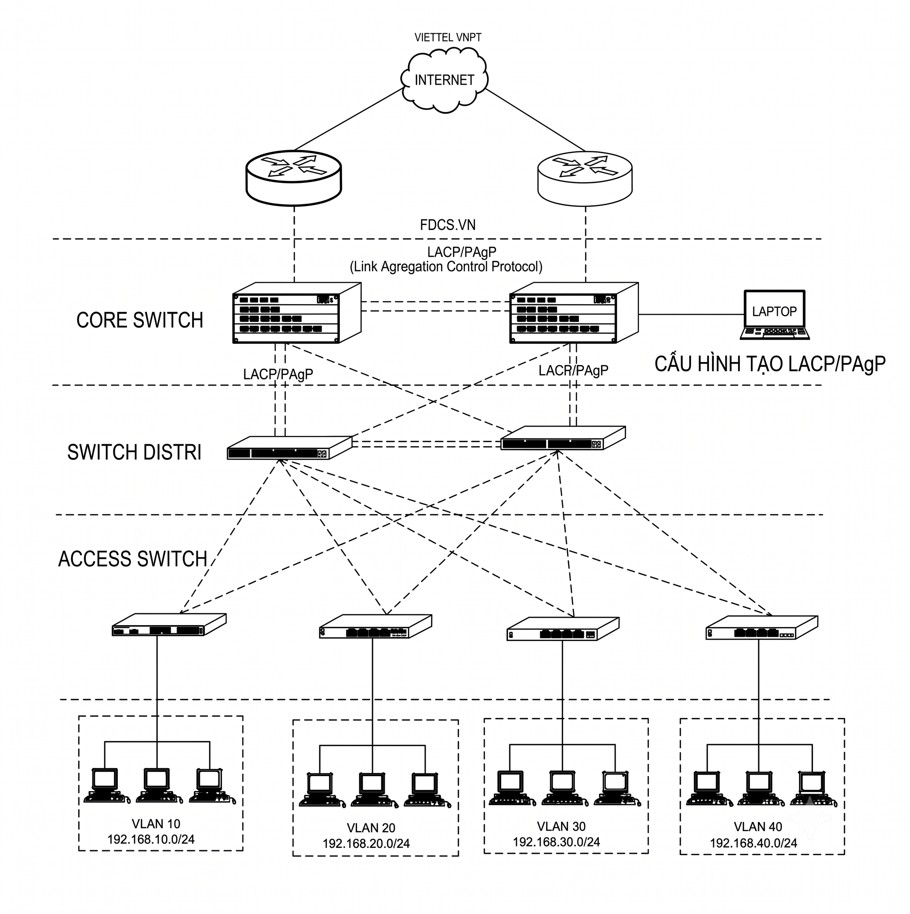
II. CÁCH BƯỚC ĐỂ CẤU HÌNH LINK AGGREGATION TRONG SWITCH CISCO
Các bước và các câu lệnh chi tiết về cấu hình Link Aggregation (EtherChannel) trong thiết bị Cisco
Để cấu hình Link Aggregation (EtherChannel) trên thiết bị Cisco, bạn sẽ cần thực hiện theo các bước sau. Dưới đây là hướng dẫn chi tiết cùng với các câu lệnh CLI tương ứng:
Lưu ý
Các cổng phải tương thích: Tất cả các cổng tham gia vào EtherChannel phải có cùng tốc độ, chế độ song công, cấu hình VLAN (nếu là cổng access thì phải cùng VLAN, nếu là cổng trunk thì phải có native VLAN giống nhau và danh sách VLAN cho phép tương thích).
Số lượng cổng: Bạn có thể gộp tối đa 8 cổng vật lý vào một EtherChannel.
Chọn giao thức (tùy chọn): Có hai giao thức chính để thương lượng EtherChannel:
PAgP (Port Aggregation Protocol): Giao thức độc quyền của Cisco.
LACP (Link Aggregation Control Protocol): Giao thức chuẩn IEEE 802.3ad, hỗ trợ nhiều nhà cung cấp. Đây thường là lựa chọn ưu tiên để đảm bảo tính tương thích.
Static (ON): Cấu hình EtherChannel mà không cần giao thức thương lượng. Cả hai phía phải được cấu hình ở chế độ on.
Bước 1: Xác định các cổng cần gom nhóm
Chọn các cổng vật lý trên switch mà bạn muốn đưa vào EtherChannel. Các cổng này phải có cùng tốc độ, duplex và cấu hình VLAN (nếu là cổng access) hoặc cùng cấu hình trunk (nếu là cổng trunk).
Bước 2: Truy cập vào chế độ cấu hình toàn cục (Global Configuration Mode)
Kết nối với switch qua cổng console, SSH hoặc Telnet.
Chuyển sang chế độ đặc quyền (Privileged EXEC Mode):
FdcSwtcisco> enable
Nhập mật khẩu đặc quyền nếu được yêu cầu.
Chuyển sang chế độ cấu hình toàn cục (Global Configuration Mode):
FdcSwtcisco# configure terminal
Bước 3: Tạo Port-Channel Interface (Giao diện kênh cổng)
Bạn cần tạo một giao diện logic Port-Channel. Số hiệu của Port-Channel thường từ 1 đến 4096.
FdcSwtcisco(config)# interface port-channel <số_port_channel>
Ví dụ, để tạo Port-Channel 1:
FdcSwtcisco(config)# interface port-channel 1
Bước 4: Cấu hình Port-Channel Interface (Tùy chọn)
Bạn có thể cấu hình các thuộc tính layer 2 và layer 3 cho giao diện Port-Channel tương tự như một giao diện vật lý. Ví dụ:
Đặt chế độ access và gán VLAN (nếu các cổng vật lý là cổng access):
FdcSwtcisco(config-if)# switchport mode access
FdcSwtcisco(config-if)# switchport access vlan <ID_VLAN>
Đặt chế độ trunk và cấu hình VLAN cho phép (nếu các cổng vật lý là cổng trunk):
FdcSwtcisco(config-if)# switchport mode trunk
FdcSwtcisco(config-if)# switchport trunk allowed vlan <danh_sách_VLAN>
FdcSwtcisco(config-if)# switchport trunk native vlan <ID_VLAN_native>
Cấu hình địa chỉ IP (nếu bạn muốn sử dụng Port-Channel cho Inter-VLAN routing trên switch layer 3):
FdcSwtcisco(config-if)# ip address <địa_chỉ_IP> <subnet_mask>
FdcSwtcisco(config-if)# no shutdown
Bước 5: Gán các cổng vật lý vào Port-Channel
Bạn cần vào chế độ cấu hình của từng cổng vật lý bạn muốn thêm vào Port-Channel và sử dụng lệnh channel-group.
FdcSwtcisco(config)# interface <tên_giao_diện>
FdcSwtcisco(config-if)# channel-group <số_port_channel> mode <mode>
<tên_giao_diện>: Tên của cổng vật lý (ví dụ: FastEthernet0/1, GigabitEthernet1/0/2).
<số_port_channel>: Số hiệu Port-Channel bạn đã tạo ở Bước 3 (phải giống nhau cho tất cả các cổng trong cùng một EtherChannel).
channel-group <number> mode <mode> để gán các cổng vào một nhóm channel và chọn chế độ hoạt động. <number> là số hiệu của nhóm channel (từ 1 đến 4096), và <mode> là một trong các tùy chọn sau:
Đối với PAgP:
auto: Đặt cổng ở chế độ bị động, sẽ tham gia EtherChannel nếu phát hiện thấy thiết bị khác muốn thương lượng PAgP.
desirable: Đặt cổng ở chế độ chủ động, sẽ chủ động thương lượng để hình thành EtherChannel.
Đối với LACP:
active: Đặt cổng ở chế độ chủ động, sẽ chủ động thương lượng để hình thành EtherChannel LACP.
passive: Đặt cổng ở chế độ bị động, sẽ tham gia EtherChannel LACP nếu phát hiện thấy thiết bị khác muốn thương lượng LACP.
Đối với Static (ON):
on: Bật EtherChannel mà không cần thương lượng. Cổng sẽ cố gắng hình thành EtherChannel bất kể cấu hình của cổng đối diện.
Lưu ý: Để EtherChannel hoạt động, các cổng ở cả hai phía của kết nối phải được cấu hình với các chế độ tương thích. Các chế độ LACP (active, passive) là tiêu chuẩn IEEE 802.3ad và được khuyến nghị cho khả năng tương tác tốt hơn với các thiết bị khác hãng. Chế độ on yêu cầu cấu hình thủ công và không có khả năng phát hiện lỗi cấu hình.
Ví dụ cấu hình sử dụng LACP
Trên cả hai thiết bị, bạn có thể cấu hình một trong hai chế độ active hoặc passive. Ít nhất một trong hai phía phải ở chế độ active để LACP EtherChannel được hình thành.

Cấu hình sử dụng LACP
Trên Switch A:
FdcSwtcisco01> enable
FdcSwtcisco01# configure terminal
FdcSwtcisco01(config)# interface range GigabitEthernet0/1 - 2
FdcSwtcisco01(config-if)# channel-group 1 mode active
FdcSwtcisco01(config-if)# end
FdcSwtcisco01(config)# write memory
Trên Switch B:
FdcSwtcisco02> enable
FdcSwtcisco02# configure terminal
FdcSwtcisco02(config)# interface range GigabitEthernet0/1 - 2
FdcSwtcisco02(config-if)# channel-group 1 mode passive
FdcSwtcisco02(config-if)# end
FdcSwtcisco02# write memory
Hoặc bạn có thể cấu hình cả hai switch ở chế độ active:
Trên Switch A:
FdcSwtcisco01> enable
FdcSwtcisco01# configure terminal
FdcSwtcisco01(config)# interface range GigabitEthernet0/1 - 2
FdcSwtcisco01(config-if)# channel-group 1 mode active
FdcSwtcisco01(config-if)# end
FdcSwtcisco01(config)# write memory
Trên Switch B:
FdcSwtcisco02> enable
FdcSwtcisco02# configure terminal
FdcSwtcisco02(config)# interface range GigabitEthernet0/1 - 2
FdcSwtcisco02(config-if)# channel-group 1 mode active
FdcSwtcisco02(config-if)# end
FdcSwtcisco02(config)# write memory
Ví dụ cấu hình sử dụng PAgP:
Trên Switch A:
FdcSwtcisco01> enable
FdcSwtcisco01# configure terminal
FdcSwtcisco01(config)# interface range GigabitEthernet0/1 - 2
FdcSwtcisco01(config-if)# channel-group 1 mode desirable
FdcSwtcisco01(config-if)# end
FdcSwtcisco01# write memory
Trên Switch B:
FdcSwtcisco02> enable
FdcSwtcisco02# configure terminal
FdcSwtcisco02(config)# interface range GigabitEthernet0/1 - 2
FdcSwtcisco02(config-if)# channel-group 1 mode auto
FdcSwtcisco02(config-if)# end
FdcSwtcisco02# write memory
Ví dụ cấu hình Static (ON):
Trên Switch A:
FdcSwtcisco01> enable
FdcSwtcisco01# configure terminal
FdcSwtcisco01(config)# interface range GigabitEthernet0/1 - 2
FdcSwtcisco01(config-if)# channel-group 1 mode on
FdcSwtcisco01(config-if)# end
FdcSwtcisco01# write memory
Trên Switch B:
FdcSwtcisco02> enable
FdcSwtcisco02# configure terminal
FdcSwtcisco02(config)# interface range GigabitEthernet0/1 - 2
FdcSwtcisco02(config-if)# channel-group 1 mode on
FdcSwtcisco02(config-if)# end
FdcSwtcisco02# write memory
Cấu hình Port-channel Interface.
Khi bạn gán các cổng vật lý vào một channel group, một interface logic Port-channel <number> sẽ được tạo ra. Bạn cần cấu hình interface này với các thuộc tính lớp 2 hoặc lớp 3 tùy theo yêu cầu.

Ví dụ cấu hình Port-channel là cổng trunk (cho phép nhiều VLAN):
FdcSwtcisco> enable
FdcSwtcisco# configure terminal
FdcSwtcisco(config)# interface Port-channel 1
FdcSwtcisco(config-if)# switchport mode trunk
FdcSwtcisco(config-if)# switchport trunk allowed vlan 10,20,30
FdcSwtcisco(config-if)# end
FdcSwtcisco(config)# write memory
Ví dụ cấu hình Port-channel là cổng access (cho một VLAN cụ thể):
FdcSwtcisco> enable
FdcSwtcisco# configure terminal
FdcSwtcisco(config)# interface Port-channel 1
FdcSwtcisco(config-if)# switchport mode access
FdcSwtcisco(config-if)# switchport access vlan 20
FdcSwtcisco(config-if)# spanning-tree portfast
FdcSwtcisco(config-if)# end
FdcSwtcisco# write memory
Ví dụ cấu hình Port-channel lớp 3 (cho phép gán địa chỉ IP):
FdcSwtcisco> enable
FdcSwtcisco# configure terminal
FdcSwtcisco(config)# interface Port-channel 1
FdcSwtcisco(config-if)# no switchport
FdcSwtcisco(config-if)# ip address 192.168.1.1 255.255.255.0
FdcSwtcisco(config-if)# end
FdcSwtcisco# write memory
Bước 6: Kiểm tra cấu hình EtherChannel
Sử dụng các lệnh sau để kiểm tra trạng thái và cấu hình của EtherChannel:
FdcSwtcisco# show etherchannel summary: Hiển thị tóm tắt thông tin về tất cả các Port-Channel và các cổng thành viên của chúng. Trạng thái SU (Success-up) thường cho biết EtherChannel đang hoạt động.
FdcSwtcisco# show etherchannel summary
FdcSwtcisco# show etherchannel port-channel <số_port_channel>: Hiển thị thông tin chi tiết về một Port-Channel cụ thể.
FdcSwtcisco# show etherchannel port-channel 1
FdcSwtcisco# show etherchannel port <số_port_channel>: Hiển thị thông tin về các cổng vật lý trong một Port-Channel.
FdcSwtcisco# show etherchannel port 1
FdcSwtcisco# show interfaces port-channel <số_port_channel>: Hiển thị thông tin giao diện của Port-Channel logic.
FdcSwtcisco# show interfaces port-channel 1
Bước 7: Lưu cấu hình
FdcSwtcisco(config)# exit
FdcSwtcisco#copy running-config startup-config
Lưu ý quan trọng:
Cấu hình nhất quán: Đảm bảo cấu hình EtherChannel (chế độ, VLAN, trunking) nhất quán trên tất cả các cổng vật lý thuộc cùng một Port-Channel.
Cấu hình tương đồng ở hai đầu: Khi cấu hình EtherChannel giữa hai thiết bị, chế độ EtherChannel phải tương thích ở cả hai phía (ví dụ: active - passive, on - on).
Số lượng cổng tối đa: Số lượng cổng tối đa có thể được nhóm trong một EtherChannel có thể khác nhau tùy thuộc vào nền tảng switch.
Loại giao diện: Bạn chỉ có thể nhóm các giao diện vật lý cùng loại (ví dụ: chỉ FastEthernet hoặc chỉ GigabitEthernet) vào cùng một EtherChannel.
Khả năng tương thích: Kiểm tra tài liệu của thiết bị kết nối để đảm bảo nó hỗ trợ EtherChannel và cấu hình tương thích.
Việc cấu hình Link Aggregation (EtherChannel) đúng cách sẽ giúp tăng cường hiệu suất và độ tin cậy cho kết nối mạng của bạn. Hãy kiểm tra kỹ cấu hình sau khi thực hiện để đảm bảo mọi thứ hoạt động như mong đợi.


