CÂU LỆNH CẤU HÌNH DHCP CỦA THIẾT BỊ CISCO
3-CÁC BƯỚC VÀ CÂU LỆNH CẤU HÌNH DHCP CỦA THIẾT BỊ CISCO
CÁC BƯỚC VÀ CÂU LỆNH CẤU HÌNH DHCP CỦA THIẾT BỊ CISCO
I. ĐỊNH NGHĨA VÀ ỨNG DỤNG DHCP TRONG HỆ THỐNG MẠNG:
DHCP (Dynamic Host Configuration Protocol) là một trong những giao thức cốt lõi và quen thuộc nhất trong quản trị mạng. Dưới đây là định nghĩa chi tiết và các ứng dụng thực tế của giao thức này trong hệ thống mạng doanh nghiệp cũng như gia đình.
1. Định nghĩa về DHCP là gì?
DHCP (Giao thức cấu hình host động) là giao thức mạng hoạt động ở tầng ứng dụng (Application Layer) trong mô hình TCP/IP. Nhiệm vụ chính của DHCP là tự động cấp phát địa chỉ IP và các tham số cấu hình mạng khác cho các thiết bị (máy tính, điện thoại, máy in, server...) khi chúng kết nối vào hệ thống mạng.
Thay vì người quản trị mạng (Network Admin) phải đến từng thiết bị để nhập IP thủ công (Static IP), DHCP Server sẽ làm việc này một cách tự động và chính xác.
Các thành phần cấu hình cơ bản mà DHCP cấp phát:
Địa chỉ IP (IP Address): Định danh duy nhất cho thiết bị trong mạng.
Subnet Mask: Xác định phạm vi của mạng con.
Default Gateway: Địa chỉ của Router để thiết bị có thể đi ra ngoài Internet hoặc sang mạng khác.
DNS Server: Địa chỉ máy chủ phân giải tên miền (ví dụ: 8.8.8.8 hoặc 1.1.1.1).
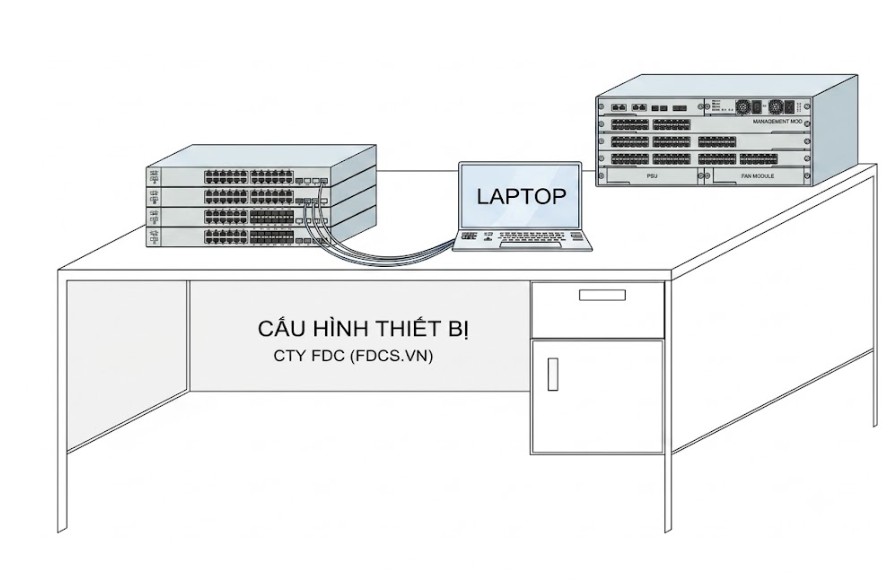
Quy trình hoạt động của DHCP (DORA Process)
Khi một thiết bị client kết nối vào mạng, nó sẽ thực hiện quy trình gồm 4 bước trao đổi gói tin với DHCP Server, thường được gọi tắt là DORA:
D - Discover (Phát hiện): Client gửi một gói tin Broadcast toàn mạng để tìm kiếm các DHCP Server hiện có.
O - Offer (Đề xuất): Các DHCP Server nhận được gói tin sẽ phản hồi bằng một địa chỉ IP còn trống trong quỹ (Pool) kèm theo các cấu hình mạng.
R - Request (Yêu cầu): Client chọn lời đề nghị từ DHCP Server đầu tiên phản hồi và gửi gói tin Broadcast để thông báo rằng nó chấp nhận IP đó.
A - Acknowledge (Xác nhận): DHCP Server xác nhận lại, đánh dấu IP đó đã được "cho thuê" (Lease) và client chính thức được sử dụng IP.
2. Ứng dụng của DHCP trong hệ thống mạng
Trong thực tế, từ một mạng gia đình nhỏ cho đến các hạ tầng mạng doanh nghiệp lớn (Enterprise Network), DHCP đóng vai trò không thể thay thế nhờ những ứng dụng và lợi ích sau:
2.1. Quản lý và cấp phát IP tự động (Tối ưu hóa nguồn lực IT)
Trong mạng doanh nghiệp: Hãy tưởng tượng một công ty có 500-1000 nhân viên (sử dụng cả máy tính, laptop, điện thoại). Nếu cấu hình thủ công, IT sẽ mất rất nhiều thời gian và công sức. DHCP giải quyết bài toán này chỉ trong vài giây khi thiết bị khởi động.
Trong mạng Wi-Fi công cộng/Văn phòng: Lượng người dùng ra vào liên tục (Bring Your Own Device - BYOD). DHCP tự động cấp IP khi họ kết nối và thu hồi IP khi họ rời đi mà không cần sự can thiệp của con người
2.2. Tránh xung đột địa chỉ IP (IP Conflict)
Khi cấu hình IP thủ công, việc hai thiết bị vô tình bị đặt trùng một địa chỉ IP rất dễ xảy ra, dẫn đến việc một hoặc cả hai thiết bị mất kết nối mạng. DHCP Server quản lý một cơ sở dữ liệu tập trung, đảm bảo mỗi thiết bị tại một thời điểm chỉ nhận được một IP duy nhất.
2.3. Tối ưu hóa việc sử dụng tài nguyên IP (DHCP Lease Time)
DHCP hoạt động theo cơ chế cho thuê (Lease). Mỗi IP được cấp sẽ có một khoảng thời gian sử dụng nhất định (Lease Time).
Nếu thiết bị ngắt kết nối (ví dụ: nhân viên tắt máy ra về), sau khi hết thời gian Lease Time, DHCP Server sẽ thu hồi IP đó về quỹ để cấp cho thiết bị mới.
Điều này cực kỳ hữu ích cho các mạng có số lượng thiết bị luân chuyển cao nhưng dải IP có hạn.
2.4. Quản lý tập trung và linh hoạt khi thay đổi kiến trúc mạng
Nếu doanh nghiệp quyết định thay đổi địa chỉ DNS Server hoặc đổi Router (Default Gateway), Network Admin chỉ cần thay đổi cấu hình tại một nơi duy nhất là DHCP Server. Tất cả các máy client trong mạng sẽ tự động cập nhật cấu hình mới trong lần gia hạn IP tiếp theo, thay vì IT phải đi sửa trên từng máy tính.
2.5. DHCP Reservation (Cố định IP cho các thiết bị đặc biệt)
Dù là cấp phát động, DHCP vẫn cho phép "đặt chỗ" (Reserve) địa chỉ IP cố định dựa trên địa chỉ MAC của thiết bị. Ứng dụng này thường dùng cho:
Máy in mạng (Network Printer).
Các thiết bị NAS, File Server.
Hệ thống Camera giám sát (IP Camera / NVR).
Các cổng chấm công, kiểm soát ra vào (Biometric Access Control). Điều này giúp các thiết bị trên luôn giữ một IP cố định để các máy tính khác dễ dàng kết nối, nhưng vẫn được quản lý tập trung qua DHCP.
2.6. DHCP Relay Agent (Cấp phát IP xuyên Subnet/VLAN)
Trong các mạng doanh nghiệp lớn được chia làm nhiều VLAN (VLAN Kế toán, VLAN Kỹ thuật, VLAN Wi-Fi...), thông thường gói tin Broadcast của DHCP không thể đi qua Router/Layer 3 Switch.
Ứng dụng DHCP Relay Agent cho phép Router chuyển tiếp các yêu cầu DHCP từ các VLAN khác nhau về một con DHCP Server tập trung.
Giúp doanh nghiệp tiết kiệm chi phí khi không cần phải dựng mỗi VLAN một DHCP Server riêng biệt.
Tóm lại: DHCP là giải pháp giúp tự động hóa, giảm thiểu sai sót cấu hình và tối ưu hóa việc quản lý địa chỉ IP. Nó biến công việc quản trị hạ tầng mạng từ phức tạp, thủ công thành một quy trình tự vận hành mượt mà và chính xác.
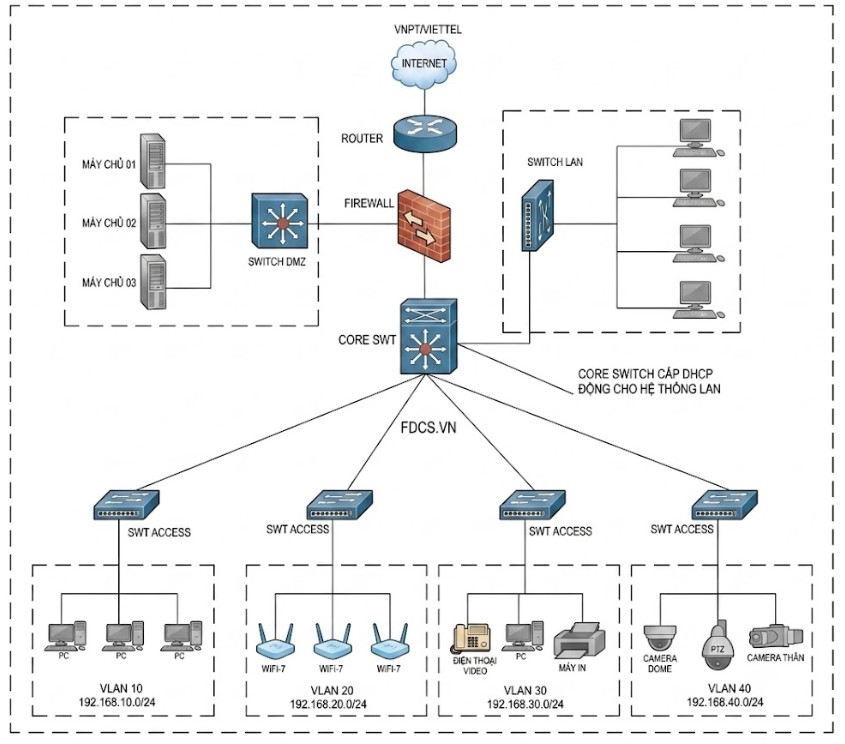
(Mô hình Core Switch Cấp Phát DHCP Động cho hệ thống LAN Nội Bộ)
II. CHI TIẾT VỀ CÁC BƯỚC CẤU HÌNH:
Sau đây tôi sẽ cung cấp các bước và câu lệnh chi tiết để cấu hình DHCP trên thiết bị Cisco, Quá trình cấu hình này thường bao gồm việc tạo một DHCP pool, chỉ định các thông số như dải địa chỉ, gateway mặc định, DNS server và thời gian thuê.
Bước 1: Vào chế độ cấu hình toàn cục (Global Configuration Mode)
Để bắt đầu cấu hình, bạn cần truy cập vào chế độ cấu hình toàn cục của thiết bị Cisco.
FdcRouter> enable
FdcRouter# configure terminal
enable: Lệnh này chuyển bạn từ chế độ User EXEC sang chế độ Privileged EXEC. Bạn sẽ được yêu cầu nhập mật khẩu nếu đã cấu hình.
configure terminal: Lệnh này chuyển bạn từ chế độ Privileged EXEC sang chế độ Global Configuration. Tất cả các cấu hình chính của thiết bị được thực hiện ở chế độ này.
Bước 2: Tạo DHCP Pool
Tiếp theo, bạn cần tạo một DHCP pool. DHCP pool là một nhóm các địa chỉ IP và các thông số cấu hình DHCP khác mà server sẽ cấp phát cho các client. Bạn cần đặt tên cho DHCP pool này.
FdcRouter(Config)# ip dhcp pool <tên_pool>
Tên_poo: Đây là tên bạn muốn đặt cho DHCP pool. Tên này phải là duy nhất trên thiết bị và nên mang tính mô tả (ví dụ: LAN_clients, WIFI_users).
Bước 3: Chỉ định dải địa chỉ IP cấp phát
Trong DHCP pool, bạn cần chỉ định dải địa chỉ IP mà server sẽ cấp phát cho các client.
FdcRouter(Config-dhcpd)# network <địa_chỉ_mạng> <subnet_mask>
Địa_chỉ_mạng: Địa chỉ mạng của mạng bạn muốn cấp phát IP.
Subnet_mask: Subnet mask của mạng.
Ví dụ: Nếu bạn muốn cấp phát địa chỉ từ 192.168.1.10 đến 192.168.1.100 trong mạng 192.168.1.0 với subnet mask 255.255.255.0, bạn sẽ cấu hình như sau:
FdcRouter(Config-dhcpd)# network 192.168.1.0 255.255.255.0
FdcRouter(Config-dhcpd)# range 192.168.1.10 192.168.1.100
Lưu ý: Bạn có thể sử dụng lệnh range để chỉ định một dải địa chỉ cụ thể trong mạng. Nếu bạn không sử dụng range, server sẽ cấp phát các địa chỉ có sẵn trong mạng.
Bước 4: Chỉ định Default Gateway (Router)
Bạn cần chỉ định địa chỉ IP của default gateway mà các client sẽ sử dụng để truy cập ra ngoài mạng.
FdcRouter(Config-dhcpd)# default-router <địa_chỉ_gateway>
Địa_chỉ_gateway: Địa chỉ IP của router hoặc thiết bị lớp 3 khác đóng vai trò là gateway.
FdcRouter(Config-dhcpd)# default-router 192.168.1.1
Bước 5: Chỉ định DNS Server
Bạn nên chỉ định địa chỉ IP của một hoặc nhiều DNS server để các client có thể phân giải tên miền.
FdcRouter(Config-dhcpd)# dns-server <địa_chỉ_dns_server_1> [<địa_chỉ_dns_server_2> ...]
Địa_chỉ_dns_server_1: Địa chỉ IP của DNS server chính.
Địa_chỉ_dns_server_2 ...: Địa chỉ IP của các DNS server dự phòng (tùy chọn).
Ví dụ:
FdcRouter(Config-dhcpd)# dns-server 8.8.8.8 8.8.4.4
Bước 6: Chỉ định thời gian thuê địa chỉ IP (Lease Time)
Thời gian thuê (lease time) xác định khoảng thời gian mà một client được phép sử dụng địa chỉ IP đã được cấp phát. Sau khoảng thời gian này, client cần gia hạn hoặc yêu cầu một địa chỉ IP mới.
FdcRouter(Config-dhcpd)# lease {days [hours] [minutes] | infinite}
days: Số ngày thuê.
hours: Số giờ thuê (tùy chọn).
minutes: Số phút thuê (tùy chọn).
infinite: Thời gian thuê không giới hạn (thường không được khuyến khích).
Ví dụ: Cấu hình thời gian thuê là 1 ngày:
FdcRouter(Config-dhcpd)# lease 1
Ví dụ: Cấu hình thời gian thuê là 12 giờ:
FdcRouter(Config-dhcpd)# lease 0 12
Bước 7: Loại trừ địa chỉ IP (Excluding IP Addresses - Tùy chọn)
Bạn có thể loại trừ một số địa chỉ IP cụ thể trong dải mạng để chúng không được cấp phát cho các client. Điều này hữu ích khi bạn muốn dành riêng một số địa chỉ cho các thiết bị tĩnh như server, printer.
FdcRouter(Config-dhcpd)# ip dhcp excluded-address <địa_chỉ_bắt_đầu> [<địa_chỉ_kết_thúc>]
Địa_chỉ_bắt_đầu>: Địa chỉ IP bắt đầu của dải loại trừ.
Địa_chỉ_kết_thúc: Địa chỉ IP kết thúc của dải loại trừ (tùy chọn, nếu chỉ loại trừ một địa chỉ thì không cần).
Ví dụ: Loại trừ địa chỉ 192.168.1.1 đến 192.168.1.9:
FdcRouter(Config-dhcpd)# ip dhcp excluded-address 192.168.1.1 192.168.1.9
Bước 8: Kích hoạt DHCP Server trên Interface (Tùy chọn)
Nếu bạn muốn DHCP server hoạt động trên một interface cụ thể (ví dụ: VLAN interface), bạn cần cấu hình interface đó để chấp nhận yêu cầu DHCP. Điều này thường được sử dụng khi bạn có nhiều VLAN và muốn mỗi VLAN có một DHCP pool riêng.
FdcRouter(Config-dhcpd)# interface <tên_interface>
FdcRouter(Config-if-dhcpd)# ip address <địa_chỉ_ip> <subnet_mask>
FdcRouter(Config-if-dhcpd)# ip helper-address <địa_chỉ_DHCP_server>
FdcRouter(Config-if-dhcpd)# no shutdown
FdcRouter(Config-if-dhcpd)# exit
Tên_interface: Tên của interface (ví dụ: Vlan10, GigabitEthernet0/0).
Ip address <địa_chỉ_ip> <subnet_mask>: Địa chỉ IP và subnet mask của interface (thường là địa chỉ gateway).
Ip helper-address <địa_chỉ_DHCP_server>: Lệnh này được sử dụng khi DHCP server nằm trên một mạng khác với client. <địa_chỉ_DHCP_server> là địa chỉ IP của DHCP server. Nếu DHCP server đang chạy trên chính thiết bị này, bạn không cần lệnh này (trừ khi bạn đang cấu hình DHCP relay).
No shutdown: Kích hoạt interface.
Exit: Thoát khỏi chế độ cấu hình interface.
Lưu ý quan trọng: Nếu DHCP server đang chạy trên chính Router, Firewall, Core Switch thì các client trong cùng mạng LAN với interface đó sẽ tự động nhận được cấu hình DHCP mà không cần lệnh ip helper-address.
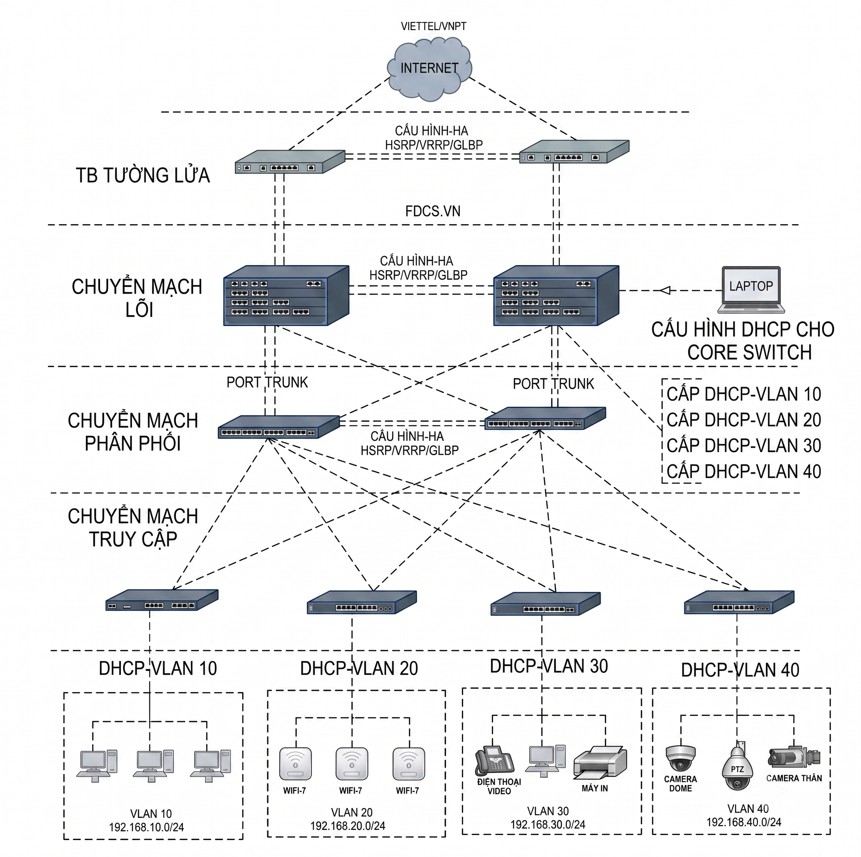
Bước 9: Lưu cấu hình
Sau khi hoàn tất cấu hình, bạn cần lưu lại để các thay đổi không bị mất khi thiết bị khởi động lại.
FdcRouter(Config)# end
FdcRouter# write memory
end: Thoát khỏi chế độ cấu hình toàn cục về chế độ Privileged EXEC.
write memory: Lưu cấu hình vào NVRAM (Non-Volatile Random-Access Memory). Bạn cũng có thể sử dụng lệnh copy running-config startup-config.
Ví dụ cấu hình DHCP Server cơ bản:
Giả sử bạn muốn cấu hình DHCP server trên router với các thông số sau:
Tên pool: LAN_USERS
Dải địa chỉ IP: 192.168.10.10 - 192.168.10.100
Mạng: 192.168.10.0
Subnet Mask: 255.255.255.0
Default Gateway: 192.168.10.1 (địa chỉ IP của interface LAN trên router)
DNS Server: 8.8.8.8
Thời gian thuê: 24 giờ
Các câu lệnh sẽ là:
FdcRouter >enable
FdcRouter# configure terminal
FdcRouter(Config)# ip dhcp pool LAN_USERS
FdcRouter(Config-dhcpd)# network 192.168.10.0 255.255.255.0
FdcRouter(Config-dhcpd)# range 192.168.10.10 192.168.10.100
FdcRouter(Config-dhcpd)# default-router 192.168.10.1
FdcRouter(Config-dhcpd)# dns-server 8.8.8.8
FdcRouter(Config-dhcpd)# lease 1
FdcRouter(Config-dhcpd)# exit
FdcRouter(Config)# ip dhcp excluded-address 192.168.10.1
FdcRouter(Config)# end
FdcRouter# write memory
Trong ví dụ này, chúng ta cũng loại trừ địa chỉ 192.168.10.1 vì nó được sử dụng làm địa chỉ gateway của router


