CÂU LỆNH THIẾT LẬP TỐC ĐỘ VÀ DUPLEX CỦA CỔNG SWITCH CISCO
4 - CÁC BƯỚC VÀ CÁC CÂU LỆNH THIẾT LẬP TỐC ĐỘ VÀ DUPLEX CỦA CỔNG SWITCH CISCO
I. ĐỊNH NGHĨA VỀ TỐC ĐỘ VÀ DUPLEX CỦA THIẾT BỊ CISCO
Trong hạ tầng mạng Cisco, việc hiểu và cấu hình chính xác Tốc độ (Speed) và Chế độ song công (Duplex) trên các cổng của Switch là một trong những kiến thức nền tảng nhưng cực kỳ quan trọng để đảm bảo hiệu năng và độ ổn định của hệ thống.
1. Định nghĩa về Speed và Duplex trên Switch Cisco
Khi kết nối hai thiết bị mạng với nhau (ví dụ: Switch với Switch, hoặc Switch với Server/PC), hai bên cần phải thống nhất về tốc độ truyền và cách thức truyền nhận dữ liệu.
1.1. Tốc độ (Speed)
Speed là băng thông tối đa mà cổng Switch có thể hỗ trợ để truyền tải dữ liệu trên một đường truyền vật lý. Đơn vị tính thường là Mbps (Megabits per second) hoặc Gbps (Gigabits per second).
Các chuẩn tốc độ phổ biến trên Switch Cisco hiện nay:
10 Mbps: Ethernet truyền thống.
100 Mbps: Fast Ethernet.
1000 Mbps (1 Gbps): Gigabit Ethernet.
10 Gbps, 40 Gbps, 100 Gbps...: Thường dùng cho các cổng Uplink, kết nối Core Switch hoặc kết nối vào Server Farm, tủ đĩa lưu trữ.
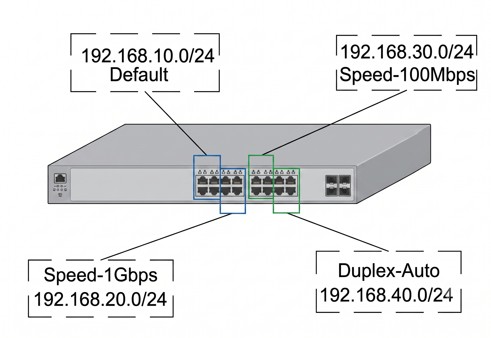
1.2. Chế độ song công (Duplex)
Duplex định nghĩa cách thức mà hai thiết bị truyền và nhận dữ liệu qua lại trên đường truyền. Có hai chế độ chính:
Half-Duplex (Bán song công): Tại một thời điểm, thiết bị chỉ có thể hoặc truyền, hoặc nhận dữ liệu. Nếu cả hai bên cùng truyền một lúc, sẽ xảy ra hiện tượng xung đột dữ liệu (Collision). Chế độ này sử dụng thuật toán CSMA/CD để phát hiện xung đột và thường chỉ thấy ở các thiết bị cũ (Hub) hoặc khi kết nối bị lỗi cấu hình.
Full-Duplex (Song công toàn phần): Thiết bị có thể vừa truyền vừa nhận dữ liệu đồng thời mà không sợ bị xung đột. Chế độ này tận dụng tối đa băng thông đường truyền và là tiêu chuẩn bắt buộc trong các mạng doanh nghiệp hiện đại.
1.3. Cơ chế Tự động thương lượng (Auto-Negotiation)
Mặc định, các cổng trên Switch Cisco được bật tính năng Auto-Negotiation. Khi bạn cắm một thiết bị vào, Switch sẽ tự động trao đổi thông tin với thiết bị đối phương để chọn ra tốc độ cao nhất và chế độ Duplex tối ưu nhất mà cả hai cùng hỗ trợ (thường là chọn Tốc độ tối đa và Full-Duplex).
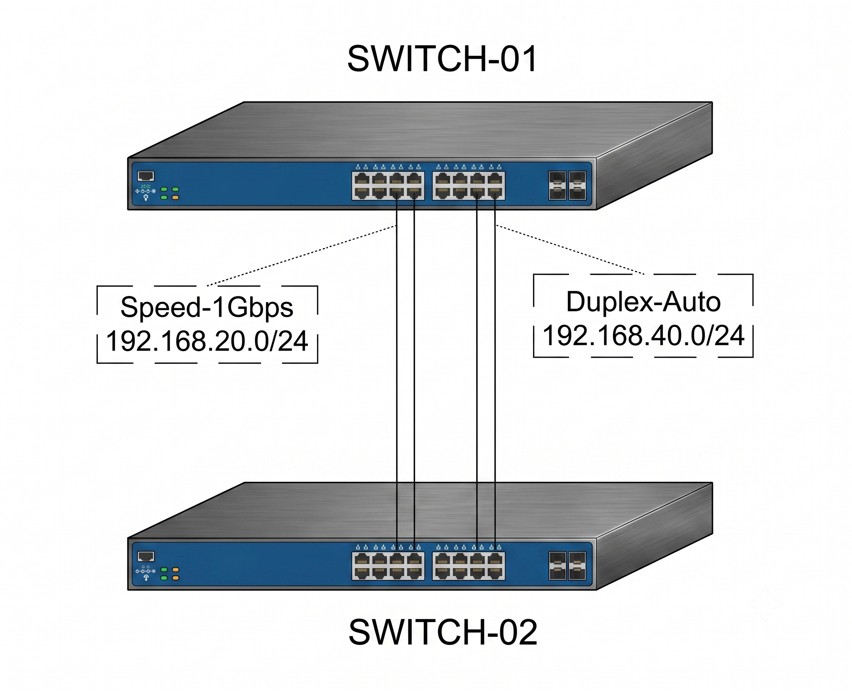
2. Ứng dụng thực tế và Các kịch bản cấu hình
Việc thiết lập Speed và Duplex trên Switch Cisco không chỉ đơn thuần là cắm-và-chạy (Plug-and-Play), mà trong môi trường enterprise, doanh nghiệp cần ứng dụng nó vào các kịch bản cụ thể:
2.1. Kết nối với các thiết bị đầu cuối thông thường (PC, Laptop, IP Phone)
Ứng dụng: Đối với các thiết bị người dùng cuối luân chuyển liên tục, ứng dụng tốt nhất là để mặc định Auto-Negotiation.
Lý do: Người dùng có thể cắm một máy tính cũ (chỉ hỗ trợ 100 Mbps) hoặc một máy trạm mới (hỗ trợ 1 Gbps), Switch sẽ tự điều chỉnh mà không cần IT phải can thiệp thủ công.
2.2. Kết nối hạ tầng cốt lõi (Switch-to-Switch, Switch-to-Router/Firewall)
Ứng dụng: Cấu hình bắt buộc cố định (Hardcode) tốc độ và Duplex ở cả hai đầu kết nối (ví dụ: ép chạy cố định speed 1000 và duplex full).
Lý do: Tính năng Auto-Negotiation đôi khi có thể bị lỗi do không tương thích giữa các hãng thiết bị khác nhau (ví dụ: Switch Cisco nối sang Firewall hãng khác), dẫn đến tình trạng cổng bị chập chờn (Flapping) hoặc tự hạ tốc độ xuống mức thấp nhất. Ép cố định cấu hình giúp đường truyền trục (Trunking/Uplink) luôn hoạt động ổn định ở hiệu năng cao nhất.
2.3. Kết nối với hệ thống Server và Thiết bị lưu trữ (SAN/NAS)
Ứng dụng: Khóa cứng cổng ở tốc độ cao nhất (10Gbps/40Gbps) và chế độ Full-Duplex, kết hợp với các tính năng như EtherChannel (gộp băng thông).
Lý do: Đảm bảo lưu lượng dữ liệu lớn từ Server đến người dùng không bị nghẽn mạch và triệt tiêu hoàn toàn nguy cơ sụt giảm hiệu năng do lỗi thương lượng sai.
2.4. Khắc phục sự cố mất gói và nghẽn mạng do "Duplex Mismatch"
Một trong những ứng dụng quan trọng nhất của việc hiểu rõ Duplex là xử lý lỗi Duplex Mismatch (Bất đồng bộ song công). Lỗi này xảy ra khi một đầu cổng cấu hình là Cố định Full-Duplex, còn đầu kia lại để Auto-Negotiation.
Hệ quả: Đầu chạy Auto không nhận được tín hiệu thương lượng sẽ tự động chuyển về Half-Duplex. Kết quả là một đầu chạy Full, một đầu chạy Half. Đường truyền vẫn sáng đèn nhưng mạng sẽ cực kỳ chậm, xảy ra hiện tượng rớt gói tin (Packet Loss) nghiêm trọng khi có tải nặng, và trên Switch sẽ liên tục báo lỗi Late Collisions hoặc CRC errors.
Ứng dụng xử lý: Người quản trị mạng sẽ vào CLI của Switch Cisco để kiểm tra bằng lệnh show interfaces và thực hiện đồng bộ cấu hình (hoặc cả hai cùng Auto, hoặc cả hai cùng ép cố định) để xử lý triệt để sự cố.
II. CÁC BƯỚC CẤU HÌNH TỐC ĐỘ VÀ DUPLEX CỦA THIẾT BỊ CISCO
Bước 1: Truy cập vào chế độ cấu hình toàn cục (Global Configuration Mode)
Tương tự như việc cấu hình địa chỉ IP, bạn cần truy cập vào chế độ cấu hình toàn cục:
Kết nối với switch qua cổng console.
Chuyển từ chế độ người dùng (User EXEC Mode) sang chế độ đặc quyền (Privileged EXEC Mode):
FdcSwtcisco> enable
Nhập mật khẩu đặc quyền nếu được yêu cầu.
Chuyển sang chế độ cấu hình toàn cục (Global Configuration Mode):
FdcSwtcisco# configure terminal
Bước 2: Xác định giao diện cần cấu hình
Bạn cần xác định giao diện (cổng) mà bạn muốn thay đổi tốc độ và duplex. Các giao diện trên switch Cisco thường được đặt tên theo định dạng như FastEthernet0/1, GigabitEthernet1/0/1, TenGigabitEthernet2/1, v.v.
Bước 3: Vào chế độ cấu hình giao diện (Interface Configuration Mode)
Sử dụng lệnh interface theo sau là tên của giao diện:
FdcSwtcisco(config)# interface <tên_giao_diện>
Ví dụ, để cấu hình cổng FastEthernet 0/1:
FdcSwtcisco(config)# interface FastEthernet0/1
Hoặc để cấu hình cổng GigabitEthernet 1/0/5:
FdcSwtcisco(config)# interface GigabitEthernet1/0/5
Bước 4: Cấu hình tốc độ (Speed)
Sử dụng lệnh speed theo sau là tốc độ mong muốn. Các tùy chọn tốc độ phổ biến bao gồm:
FdcSwtcisco(config)# Interface
FdcSwtcisco(config-if)# 10: 10 Mbps
FdcSwtcisco(config-if)# 100: 100 Mbps
FdcSwtcisco(config-if)# 1000: 1000 Mbps (1 Gigabit)
FdcSwtcisco(config-if)# 10000: 10000 Mbps (10 Gigabit)
FdcSwtcisco(config-if)# auto: Tự động đàm phán tốc độ với thiết bị kết nối.
Ví dụ, để đặt tốc độ của cổng thành 100 Mbps:
FdcSwtcisco(config-if)# speed 100
Để đặt tốc độ thành tự động đàm phán:
FdcSwtcisco(config-if)# speed auto
Bước 5: Cấu hình chế độ song công (Duplex)
Sử dụng lệnh duplex theo sau là chế độ song công mong muốn. Các tùy chọn duplex phổ biến bao gồm:
half: Half-duplex (bán song công) - chỉ có thể gửi hoặc nhận dữ liệu tại một thời điểm.
full: Full-duplex (toàn song công) - có thể gửi và nhận dữ liệu đồng thời.
auto: Tự động đàm phán chế độ song công với thiết bị kết nối.
Ví dụ, để đặt chế độ song công của cổng thành full-duplex:
FdcSwtcisco(config-if)# duplex full
Để đặt chế độ song công thành tự động đàm phán:
FdcSwtcisco(config-if)# duplex auto
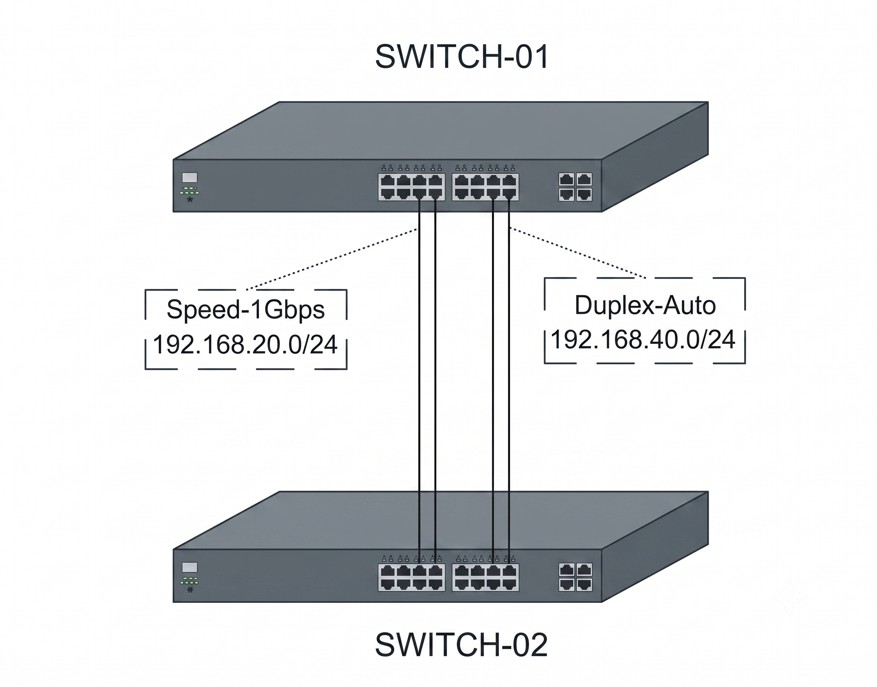
Bước 6: Thoát khỏi chế độ cấu hình giao diện
Sau khi cấu hình xong tốc độ và duplex, sử dụng lệnh exit để trở về chế độ cấu hình toàn cục:
FdcSwtcisco(config-if)# exit
Bước 7: Lưu cấu hình
Tương tự như việc cấu hình địa chỉ IP, bạn cần lưu cấu hình vào bộ nhớ NVRAM:
Thoát khỏi chế độ cấu hình toàn cục:
FdcSwtcisco(config)# exit
Trong chế độ đặc quyền (Privileged EXEC Mode), gõ lệnh:
FdcSwtcisco# copy running-config startup-config
Hoặc
FdcSwtcisco# copy run start
Tóm tắt các lệnh cho một cổng cụ thể (ví dụ: FastEthernet0/1):
FdcSwtcisco> enable
FdcSwtcisco# configure terminal
FdcSwtcisco(config)# interface FastEthernet0/1
FdcSwtcisco(config-if)# speed 100
FdcSwtcisco(config-if)# duplex full
FdcSwtcisco(config-if)# exit
FdcSwtcisco(config)# exit
FdcSwtcisco# copy running-config startup-config
Lưu ý quan trọng:
Tự động đàm phán (Auto-negotiation): Thông thường, bạn nên để tốc độ và duplex ở chế độ auto để các thiết bị tự động thỏa thuận cấu hình phù hợp nhất. Tuy nhiên, trong một số trường hợp nhất định (ví dụ: kết nối với thiết bị cũ hoặc khi gặp sự cố về đàm phán), bạn có thể cần cấu hình thủ công.
Tính nhất quán: Đảm bảo rằng tốc độ và duplex được cấu hình giống nhau trên cả hai đầu của kết nối (ví dụ: trên cổng switch và trên cổng của thiết bị kết nối như máy tính, máy chủ, hoặc router). Sự không nhất quán trong cấu hình này có thể dẫn đến các vấn đề về hiệu suất và kết nối.
Kiểm tra cấu hình: Sau khi cấu hình, bạn có thể sử dụng lệnh show interfaces <tên_giao_diện> để kiểm tra tốc độ và duplex hiện tại của cổng. Ví dụ: show interfaces FastEthernet0/1
Kết quả hiển thị sẽ bao gồm thông tin về tốc độ, duplex, trạng thái kết nối và các thông số khác của giao diện.


