ĐỊNH TUYẾN OSPF, CÁCH ĐỊNH TUYẾN OSPF GIỮA 3 ROUTER
11 - ĐỊNH NGHĨA VỀ ĐỊNH TUYẾN OSPF, CÁCH ĐỊNH TUYẾN OSPF GIỮA 3 ROUTER
I. ỨNG DỤNG ĐỊNH TUYẾN OSPF
OSPF (Open Shortest Path First) là giao thức định tuyến nội vùng (IGP - Interior Gateway Protocol) phổ biến nhất hiện nay trong các mạng doanh nghiệp và nhà mạng. Hoạt động dựa trên thuật toán Dijkstra (Shortest Path First), OSPF giúp tìm đường đi ngắn nhất và tối ưu nhất để truyền gói tin.
Dưới đây là các ứng dụng thực tế quan trọng của định tuyến OSPF trong hạ tầng mạng:
1. Định tuyến trong mạng Nội bộ Doanh nghiệp (Enterprise Core Networks)
Đây là ứng dụng phổ biến nhất của OSPF. Khi một công ty, trường học hoặc bệnh viện có quy mô từ trung bình đến lớn sở hữu hàng chục, hàng trăm Router và Switch Layer 3, việc cấu hình định tuyến tĩnh (Static Route) trở nên bất khả thi.
Ứng dụng: OSPF tự động thu thập thông tin về toàn bộ sơ đồ mạng (Topology), tự động tính toán và cập nhật bảng định tuyến khi có thay đổi.
Quy mô lớn (Multi-area OSPF): Mạng doanh nghiệp được chia thành các vùng (Areas)—với Area 0 (Backbone) làm trung tâm—để giảm tải cho CPU của router, cô lập các sự cố mất kết nối trong một vùng và tối ưu hóa băng thông truyền tải thông tin định tuyến.
2. Dự phòng và Khôi phục nhanh khi có sự cố (High Availability & Fast Convergence)
Trong các môi trường yêu cầu tính sẵn sàng cao như ngân hàng, trung tâm dữ liệu (Datacenter) hay nhà máy sản xuất, mạng không được phép gián đoạn.
Ứng dụng: OSPF giám sát trạng thái các liên kết thông qua các gói tin "Hello" liên tục.
Khi một đường truyền chính bị đứt hoặc một router gặp sự cố, OSPF chỉ mất vài giây (Fast Convergence) để phát hiện, hủy đường đi lỗi và tự động chuyển hướng lưu lượng sang đường truyền dự phòng (Backup Link) mà không cần can thiệp thủ công.
3. Cân bằng tải trên các đường truyền có tốc độ bằng nhau (Equal-Cost Multi-Path - ECMP)
Khi doanh nghiệp đầu tư nhiều đường truyền song song giữa các chi nhánh hoặc tòa nhà để tăng băng thông và tận dụng tối đa hạ tầng.
Ứng dụng: OSPF hỗ trợ tính năng ECMP. Nếu có nhiều đường đi đến đích với chi phí (Metric/Cost) bằng nhau, OSPF sẽ chia đều lưu lượng dữ liệu đi qua tất cả các đường truyền đó cùng lúc.
Điều này giúp tối ưu hóa hiệu năng, tránh tình trạng một đường truyền bị quá tải (nghẽn) trong khi các đường khác lại bỏ trống.
4. Định tuyến hạ tầng cho mạng MPLS (Underlay Routing trong Service Provider)
Tại các nhà cung cấp dịch vụ viễn thông (ISP), OSPF thường được chọn làm giao thức nền tảng (Underlay) bên trong mạng lõi của họ.
Ứng dụng: OSPF chịu trách nhiệm định tuyến giữa các thiết bị cốt lõi (Router P và PE) của nhà mạng để đảm bảo toàn bộ hạ tầng bên trong thông suốt và biết đường đi của nhau.
Trên nền tảng vững chắc đó của OSPF, nhà mạng sẽ triển khai tiếp các công nghệ cao cấp hơn như MPLS (Multiprotocol Label Switching), LDP hoặc gán nhãn dữ liệu để phục vụ dịch vụ VPN cho khách hàng.
5. Tích hợp và Phân tách mạng diện rộng (Hệ thống Multi-Vendor)
Một ưu điểm lớn của OSPF là nó tuân theo tiêu chuẩn mở (Open Standard - RFC 2328).
Ứng dụng: Khác với EIGRP (trước đây là độc quyền của Cisco), OSPF có thể chạy mượt mà trên mọi hãng thiết bị từ Cisco, Aruba, Juniper, HP cho đến Huawei. Do đó, nó là lựa chọn hàng đầu cho các doanh nghiệp triển khai hạ tầng mạng hỗn hợp nhiều hãng (Multi-vendor) để tránh bị ràng buộc bởi một nhà sản xuất duy nhất.
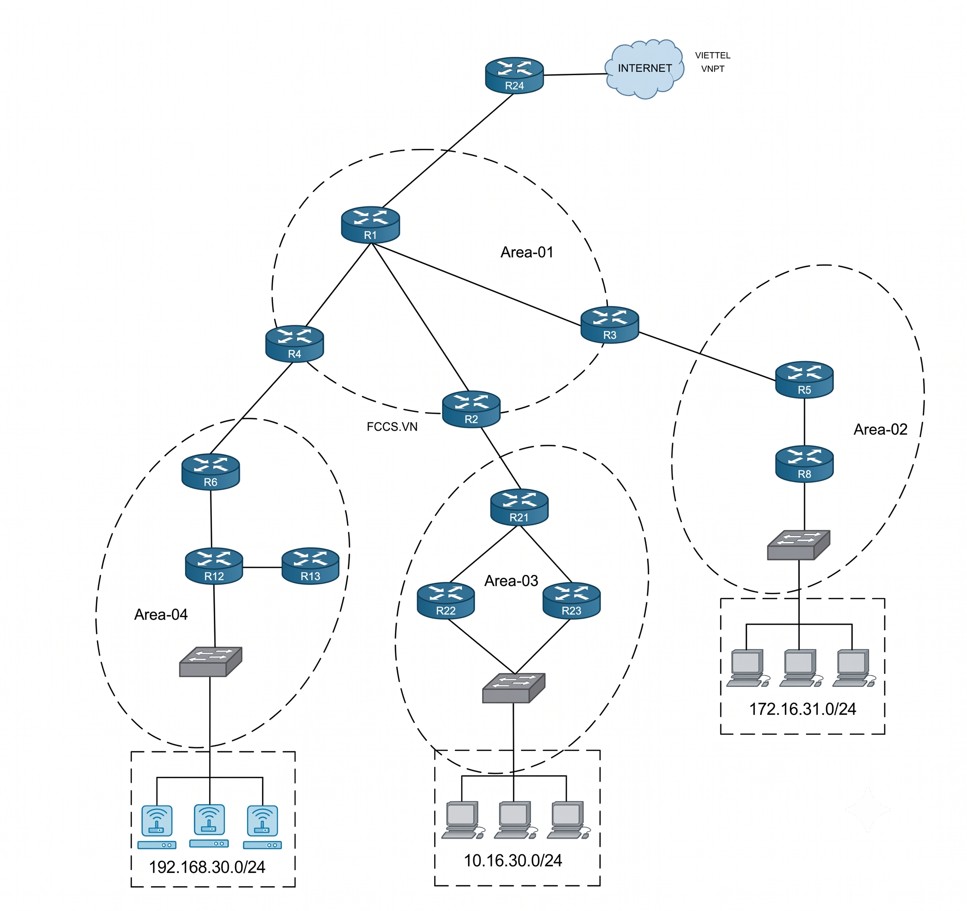
II. CÁC BƯỚC CẤU HÌNH ĐỊNH TUYẾN OSPF:
Cấu hình OSPF (Open Shortest Path First) trên router Cisco cho phép việc định tuyến động trong mạng lớn, phân tách theo các vùng (area), và tối ưu hóa quá trình định tuyến. Dưới đây là hướng dẫn chi tiết để cấu hình OSPF trên router Cisco:
1. Bật OSPF trên Router
Để bật OSPF trên router, bạn cần vào chế độ cấu hình và chỉ định Process ID (ID của quá trình OSPF). Lưu ý rằng Process ID chỉ có tác dụng trên cùng một router và không cần phải trùng nhau giữa các router.
Câu lệnh:
FdcRcisco(config)# router ospf [process-id]
Ví dụ:
FdcRcisco(config)# router ospf 1
Câu lệnh trên sẽ bắt đầu cấu hình OSPF với Process ID là 1.
2. Cấu hình các Mạng OSPF
Sau khi bật OSPF, bạn cần khai báo các mạng mà router sẽ tham gia OSPF. Mỗi mạng được chỉ định kèm theo wildcard mask và area mà mạng đó thuộc vào.
Câu lệnh:
FdcRcisco(config-router)# network [mạng] [wildcard-mask] area [area-id]
Giải thích:
mạng: Địa chỉ mạng mà bạn muốn router quảng bá.
wildcard-mask: Là ngược của subnet mask (ví dụ, subnet mask là 255.255.255.0, thì wildcard mask là 0.0.0.255).
area-id: Mã số của vùng OSPF mà mạng này sẽ thuộc về.
Ví dụ:
FdcRcisco(config-router)# network 192.168.1.0 0.0.0.255 area 0
FdcRcisco(config-router)# network 10.0.0.0 0.0.0.255 area 1
Trong ví dụ này:
Mạng 192.168.1.0/24 sẽ được cấu hình vào Area 0.
Mạng 10.0.0.0/24 sẽ được cấu hình vào Area 1.
3. Hiển thị và Kiểm tra Trạng thái OSPF
Sau khi cấu hình xong, bạn có thể kiểm tra trạng thái của OSPF trên router để đảm bảo rằng giao thức hoạt động đúng.
Xem các láng giềng OSPF (OSPF Neighbors):
FdcRcisco# show ip ospf neighbor
Hiển thị bảng OSPF:
FdcRcisco# show ip ospf
Hiển thị trạng thái của OSPF Route (bảng định tuyến OSPF):
FdcRcisco# show ip route ospf
4. Cấu hình OSPF với Khu vực (Area)
OSPF cho phép bạn chia mạng thành các khu vực (area). Một khu vực trong OSPF có thể giảm thiểu lưu lượng trao đổi thông tin giữa các router, cải thiện hiệu suất.
Khu vực gốc (Area 0) là khu vực quan trọng nhất và là khu vực trung tâm trong hệ thống OSPF. Nó cần phải kết nối với tất cả các khu vực khác.
a. Cấu hình khu vực OSPF
Khi bạn cấu hình OSPF, bạn phải chỉ định mạng của mình vào đúng area. Sau đó, các router trong khu vực này sẽ tự động giao tiếp với nhau và xây dựng bảng định tuyến.
Ví dụ: Các router trong khu vực Area 0 có thể giao tiếp với các router trong các khu vực khác như Area 1, Area 2 v.v.
FdcRcisco(config-router)# network 192.168.0.0 0.0.0.255 area 0
FdcRcisco (config-router)# network 10.0.0.0 0.0.0.255 area 1
b. Cấu hình khu vực Stub OSPF
Khu vực Stub trong OSPF là khu vực không có các router nội bộ (internal routers) hoặc chỉ có một số lượng nhỏ các router nội bộ. Mục đích là để giảm tải và tối ưu hóa giao thức OSPF.
Cấu hình Stub OSPF:
FdcRcisco(config-router)# area [area-id] stub
Ví dụ:
FdcRcisco(config-router)# area 1 stub
Khu vực Area 1 sẽ được cấu hình là một khu vực Stub, có nghĩa là router trong khu vực này sẽ không nhận được bất kỳ route External từ các khu vực khác.
c. Cấu hình khu vực Totally Stubby OSPF
Khu vực Totally Stubby trong OSPF sẽ chỉ có một đường đi duy nhất (default route) đến các khu vực khác và sẽ không nhận bất kỳ route External nào.
Cấu hình Totally Stubby OSPF:
FdcRcisco(config-router)# area [area-id] stub no-summary
Ví dụ:
FdcRcisco(config-router)# area 1 stub no-summary
Lệnh này sẽ cấu hình Area 1 thành khu vực Totally Stubby.
5. OSPF và Kết Nối với các Router OSPF Khác
Khi cấu hình OSPF trên nhiều router, việc giao tiếp giữa các router phải được thiết lập đúng. Các router OSPF sẽ trao đổi Hello packets để xác định mối quan hệ láng giềng. Đảm bảo các thông số như Hello interval và Dead interval trên các router phải trùng khớp để quá trình này diễn ra thành công.
Kiểm tra trạng thái của các láng giềng:
FdcRcisco# show ip ospf neighbor
6. Cấu hình OSPF trên Router Chuyển Tiếp (Multicast OSPF)
OSPF hỗ trợ truyền thông qua multicast. Để cấu hình OSPF truyền tải thông tin qua các giao diện multicast, bạn có thể sử dụng các câu lệnh sau:
Cấu hình giao diện OSPF:
FdcRcisco(config-if)# ip ospf hello-interval [giây]
FdcRcisco(config-if)# ip ospf dead-interval [giây]
Ví dụ:
FdcRcisco(config-if)# ip ospf hello-interval 10
FdcRcisco(config-if)# ip ospf dead-interval 40
7. Thêm Mạng Loopback và Cấu Hình OSPF
Mạng loopback thường được sử dụng trong các mạng OSPF để đảm bảo rằng địa chỉ IP không bị thay đổi khi các giao diện vật lý của router có vấn đề.
Cấu hình một mạng Loopback:
FdcRcisco(config)# interface loopback 0
FdcRcisco(config-if)# ip address 10.0.0.1 255.255.255.255
Sau đó, bạn có thể thêm địa chỉ IP này vào OSPF:
FdcRcisco(config-router)# network 10.0.0.1 0.0.0.0 area 0
Tóm tắt
Cấu hình OSPF trên router Cisco bao gồm việc kích hoạt OSPF, cấu hình các mạng, chỉ định khu vực OSPF, và kiểm tra trạng thái của các láng giềng. OSPF là một giao thức mạnh mẽ và linh hoạt, giúp tối ưu hóa và bảo mật mạng lớn với việc phân chia thành các khu vực và tự động cập nhật các bảng định tuyến
III. CẤU HÌNH ĐỊNH TUYẾN GIỮA 3 ROUTER THEO PHƯƠNG PHÁP OSPF
Chào bạn, tôi sẵn lòng hướng dẫn bạn các bước và câu lệnh cấu hình định tuyến OSPF (Open Shortest Path First) giữa 3 router. Tương tự như ví dụ EIGRP, chúng ta sẽ sử dụng cấu trúc mạng và địa chỉ IP đã định nghĩa trước đó để đảm bảo tính nhất quán.
Giả định cấu trúc mạng:
Router R1:
Interface Ethernet0/0: Kết nối với R2, địa chỉ IP 10.1.1.1/24
Interface Loopback0: Địa chỉ IP 192.168.1.1/32 (mạng LAN 1)
Router R2:
Interface Ethernet0/0: Kết nối với R1, địa chỉ IP 10.1.1.2/24
Interface Ethernet0/1: Kết nối với R3, địa chỉ IP 10.1.2.1/24
Interface Loopback0: Địa chỉ IP 192.168.2.1/32 (mạng LAN 2)
Router R3:
Interface Ethernet0/0: Kết nối với R2, địa chỉ IP 10.1.2.2/24
Interface Loopback0: Địa chỉ IP 192.168.3.1/32 (mạng LAN 3)
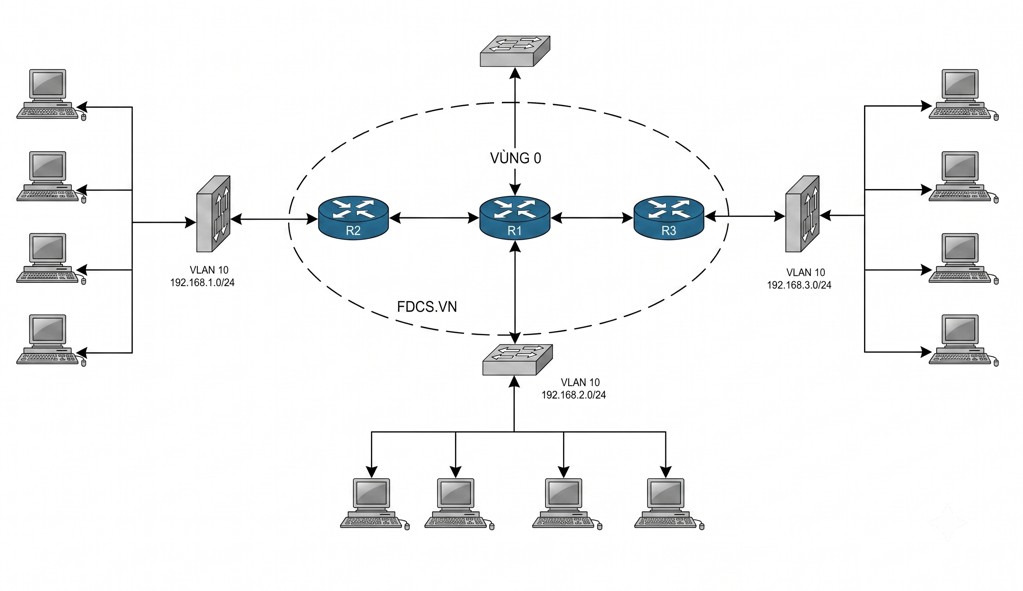
Các bước cấu hình OSPF trên mỗi router:
Chúng ta sẽ cấu hình OSPF process ID là 1 và đặt tất cả các interface vào Area 0 (backbone area).
Bước 1: Cấu hình địa chỉ IP trên các interface
Đảm bảo rằng tất cả các interface đã được gán địa chỉ IP chính xác và đang ở trạng thái "up".
Bước 2: Bật tiến trình định tuyến OSPF và khai báo các mạng
Trên mỗi router, bạn sẽ sử dụng các câu lệnh sau trong chế độ cấu hình toàn cục:
router ospf <process-id>: Bật tiến trình định tuyến OSPF với một process ID cục bộ (thường dùng là 1).
network <network-address> <wildcard-mask> area <area-id>: Khai báo các mạng mà router sẽ tham gia vào tiến trình OSPF và chỉ định area mà mạng đó thuộc về.
Cấu hình trên R1:
FdcRcisco01> enable
FdcRcisco01# configure terminal
FdcRcisco01(config)# hostname R1
FdcRcisco01(config)#
FdcRcisco01(config)# interface Ethernet0/0
FdcRcisco01(config-if)# ip address 10.1.1.1 255.255.255.0
FdcRcisco01(config-if)# no shutdown
FdcRcisco01(config)# interface Loopback0
FdcRcisco01(config-if)# ip address 192.168.1.1 255.255.255.255
FdcRcisco01(config)# router ospf 1
FdcRcisco01(config-route)# network 10.1.1.0 0.0.0.255 area 0
FdcRcisco01(config-route)# network 192.168.1.0 0.0.0.255 area 0
FdcRcisco01(config-route)# end
FdcRcisco01# write memory
Giải thích cấu hình R1:
router ospf 1: Bật tiến trình OSPF với process ID là 1.
network 10.1.1.0 0.0.0.255 area 0: Khai báo mạng 10.1.1.0/24 và đặt nó vào Area 0.
network 192.168.1.0 0.0.0.255 area 0: Khai báo mạng 192.168.1.0/24 và đặt nó vào Area 0.
Cấu hình trên R2:
FdcRcisco02> enable
FdcRcisco02# configure terminal
FdcRcisco02(config)# hostname R2
FdcRcisco02(config)#
FdcRcisco02(config)# interface Ethernet0/0
FdcRcisco02(config-if)# ip address 10.1.1.2 255.255.255.0
FdcRcisco02(config-if)# no shutdown
FdcRcisco02(config)# interface Ethernet0/1
FdcRcisco02(config-if)# ip address 10.1.2.1 255.255.255.0
FdcRcisco02(config-if)# no shutdown
FdcRcisco02(config)# interface Loopback0
FdcRcisco02(config-if)# ip address 192.168.2.1 255.255.255.255
FdcRcisco02(config)# router ospf 1
FdcRcisco02(config-route)# network 10.1.1.0 0.0.0.255 area 0
FdcRcisco02(config-route)# network 10.1.2.0 0.0.0.255 area 0
FdcRcisco02(config-route)# network 192.168.2.0 0.0.0.255 area 0
FdcRcisco02(config-route)# end
FdcRcisco02# write memory
Giải thích cấu hình R2:
router ospf 1: Bật tiến trình OSPF với process ID là 1.
network 10.1.1.0 0.0.0.255 area 0: Khai báo mạng 10.1.1.0/24 và đặt nó vào Area 0.
network 10.1.2.0 0.0.0.255 area 0: Khai báo mạng 10.1.2.0/24 và đặt nó vào Area 0.
network 192.168.2.0 0.0.0.255 area 0: Khai báo mạng 192.168.2.0/24 và đặt nó vào Area 0.
Cấu hình trên R3:
FdcRcisco03> enable
FdcRcisco03# configure terminal
FdcRcisco03(config)# hostname R3
FdcRcisco03(config)#
FdcRcisco03(config)# interface Ethernet0/0
FdcRcisco03(config-if)# ip address 10.1.2.2 255.255.255.0
FdcRcisco03(config-if)# no shutdown
FdcRcisco03(config)# interface Loopback0
FdcRcisco03(config-if)# ip address 192.168.3.1 255.255.255.255
FdcRcisco03(config)# router ospf 1
FdcRcisco03(config-route)# network 10.1.2.0 0.0.0.255 area 0
FdcRcisco03(config-route)# network 192.168.3.0 0.0.0.255 area 0
FdcRcisco03(config-route)# end
FdcRcisco03# write memory
Giải thích cấu hình R3:
router ospf 1: Bật tiến trình OSPF với process ID là 1.
network 10.1.2.0 0.0.0.255 area 0: Khai báo mạng 10.1.2.0/24 và đặt nó vào Area 0.
network 192.168.3.0 0.0.0.255 area 0: Khai báo mạng 192.168.3.0/24 và đặt nó vào Area 0.
Bước 3: Kiểm tra cấu hình và bảng định tuyến
Sau khi cấu hình trên cả ba router, bạn có thể sử dụng các câu lệnh sau để kiểm tra:
show ip ospf neighbor: Hiển thị các router láng giềng OSPF mà router đã thiết lập quan hệ láng giềng. Bạn sẽ thấy trạng thái và các thông tin liên quan đến neighbor.
show ip route ospf: Hiển thị các tuyến đường được học thông qua giao thức OSPF trong bảng định tuyến IP.
show ip ospf: Hiển thị thông tin tổng quan về tiến trình OSPF, bao gồm process ID, router ID và các area.
show ip ospf interface [interface-name]: Hiển thị thông tin OSPF cụ thể trên một interface.


