KẾT NỐI TRUY CẬP VÀO THIẾT BỊ, ĐỔI USER PASSOWRD HOSTNAME TRONG THIẾT BỊ CISCO
1 - CÁCH KẾT NỐI TRUY CẬP VÀO THIẾT BỊ, ĐỔI USER PASSOWRD HOSTNAME TRONG THIẾT BỊ CISCO
CÁCH KẾT NỐI TRUY CẬP VÀO THIẾT BỊ, ĐỔI USER PASSOWRD HOSTNAME TRONG THIẾT BỊ CISCO
1. Về mặt phần cứng (Hardware)
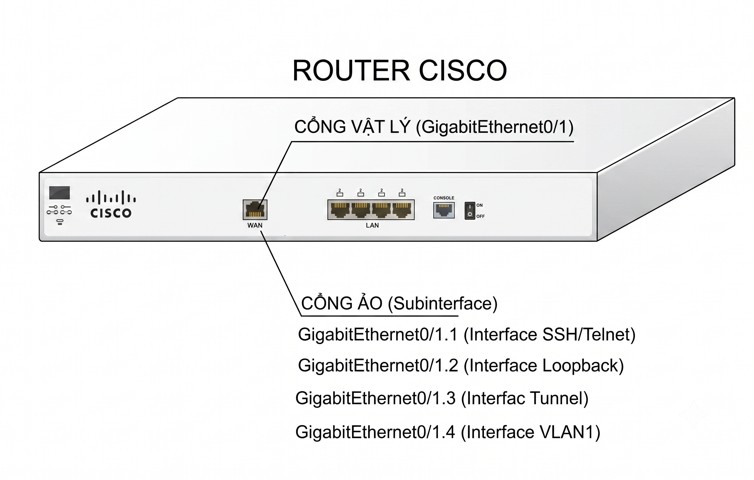
Trên mỗi thiết bị Cisco (Router Cisco, Firewall Cisco hoặc Core Switch Cisco), chúng ta cần phân biệt rõ hai khái niệm: Cổng vật lý (Physical Ports) mà bạn có thể nhìn thấy, cắm dây vào được và Cổng logic (Cổng ảo)/Giao thức (Virtual Ports/Protocols) chạy ngầm bằng phần mềm để quản trị từ xa.
Trong danh sách bạn vừa liệt kê:
Console, AUX: Là các cổng vật lý (Physical).
Telnet, SSH: Là các giao thức/cổng logic (Virtual).
Dưới đây là chi tiết về chức năng và cách phân biệt các loại cổng này:
a. Cổng quản trị vật lý (Physical Management Ports)
Đây là các cổng có sẵn trên bo mạch của thiết bị, dùng để kết nối trực tiếp khi bạn đang ở gần thiết bị (Out-of-Band Management).
*Cổng Console (Management Port):
Đặc điểm: Thường có màu xanh dương (xanh da trời) đặc trưng, nhãn ghi chữ "Console". Giao tiếp qua chuẩn Serial (RJ45, hoặc các thiết bị mới dùng chuẩn Mini-USB/Type-C).
Chức năng: Dùng để cấu hình thiết bị lần đầu tiên khi chưa có IP, hoặc dùng để cứu hộ, khôi phục mật khẩu (Password Recovery) khi thiết bị gặp sự cố nghiêm trọng. Cổng này không phụ thuộc vào trạng thái mạng hay cấu hình IP của thiết bị.
*Cổng AUX (Auxiliary Port):
Đặc điểm: Thường có trên Router (hiếm khi có trên Switch), chân cắm RJ45.
Chức năng: Dùng để kết nối với một Modem quay số (Dial-up Modem) qua đường dây điện thoại thoại truyền thống. Mục đích là để kỹ sư có thể quay số từ xa truy cập vào thiết bị để cấu hình khi mạng Internet/Mạng LAN chính bị sập hoàn toàn. Hiện nay cổng này rất ít khi được sử dụng.
b. Cổng logic(Cổng ảo)/Giao thức quản trị từ xa (Virtual Lines)
Khi thiết bị đã được cấu hình IP ban đầu qua cổng Console và có kết nối mạng, bạn không cần phải ôm máy tính ra tủ rack nữa, thay vào đó, bạn sẽ ngồi tại bàn làm việc và truy cập từ xa thông qua các đường ảo (Virtual Lines - VTY) bằng 2 giao thức chính:
Telnet (Cổng 23):
Đặc điểm: Là giao thức truyền thông quản trị xuất hiện từ sớm.
Nhược điểm lớn: Không mã hóa dữ liệu. Toàn bộ thông tin bao gồm cả Username và Password cấu hình đều truyền đi dưới dạng văn bản thuần túy (Plain text). Nếu có kẻ xấu bắt được gói tin (Sniffer) trên đường truyền, họ sẽ lấy được tài khoản quản trị. Do đó, các mạng doanh nghiệp hiện nay đều cấm sử dụng Telnet.
SSH (Secure Shell - Cổng 22):
Đặc điểm: Giải pháp thay thế hoàn hảo và an toàn cho Telnet.
Ưu điểm: Toàn bộ phiên làm việc, dữ liệu và mật khẩu đều được mã hóa mạnh mẽ trước khi truyền qua mạng. Ngay cả khi bị bắt gói tin, hacker cũng không thể đọc được nội dung. Đây là tiêu chuẩn bắt buộc phải cấu hình cho tất cả các thiết bị mạng hiện nay để đảm bảo an ninh.
c. Các cổng vật lý truyền tải dữ liệu (Data Ports)
Ngoài các cổng quản trị trên, thiết bị Cisco tất nhiên sẽ có các cổng để kết nối mạng và truyền dữ liệu:
Cổng Ethernet (LAN/WAN Ports): Các cổng RJ45 tốc độ FastEthernet (100Mbps), GigabitEthernet (1Gbps) hoặc 10Gbps để nối cáp mạng Cat5e/Cat6.
Cổng SFP/SFP+ (Uplink Ports): Các khe cắm để gắn module quang (Transceiver), dùng để đi dây cáp quang kết nối các Switch/Router ở khoảng cách xa hoặc cần băng thông lớn.
2. Về mặt phần mềm (Software)
Bạn cần một phần mềm giả lập Terminal (Terminal Emulation Software) cài trên máy tính để mở giao diện dòng lệnh (CLI). Một số phần mềm phổ biến và hoàn toàn miễn phí bao gồm:
PuTTY: Nhẹ, phổ biến nhất, cực kỳ dễ dùng.
SecureCRT: Công cụ mạnh mẽ, quản lý theo tab (thường được dân Network chuyên nghiệp ưa chuộng, có trả phí).
Tera Term/MobaXterm: Các giải pháp thay thế rất tốt, hỗ trợ nhiều tính năng quản lý.
3. Thông số cấu hình cổng COM (Serial Settings)
Khi mở phần mềm (ví dụ: PuTTY), bạn chọn chế độ kết nối là Serial, kiểm tra xem máy tính đang nhận cổng COM số mấy (COM1, COM3, COM4...) trong Device Manager, và cấu hình chính xác các thông số tiêu chuẩn của Cisco như sau:
Thông số (Parameter)
Bits per second (Baud Rate): 9600
Data bits: 8
Parity: None
Stop bits: 1
Flow control: None
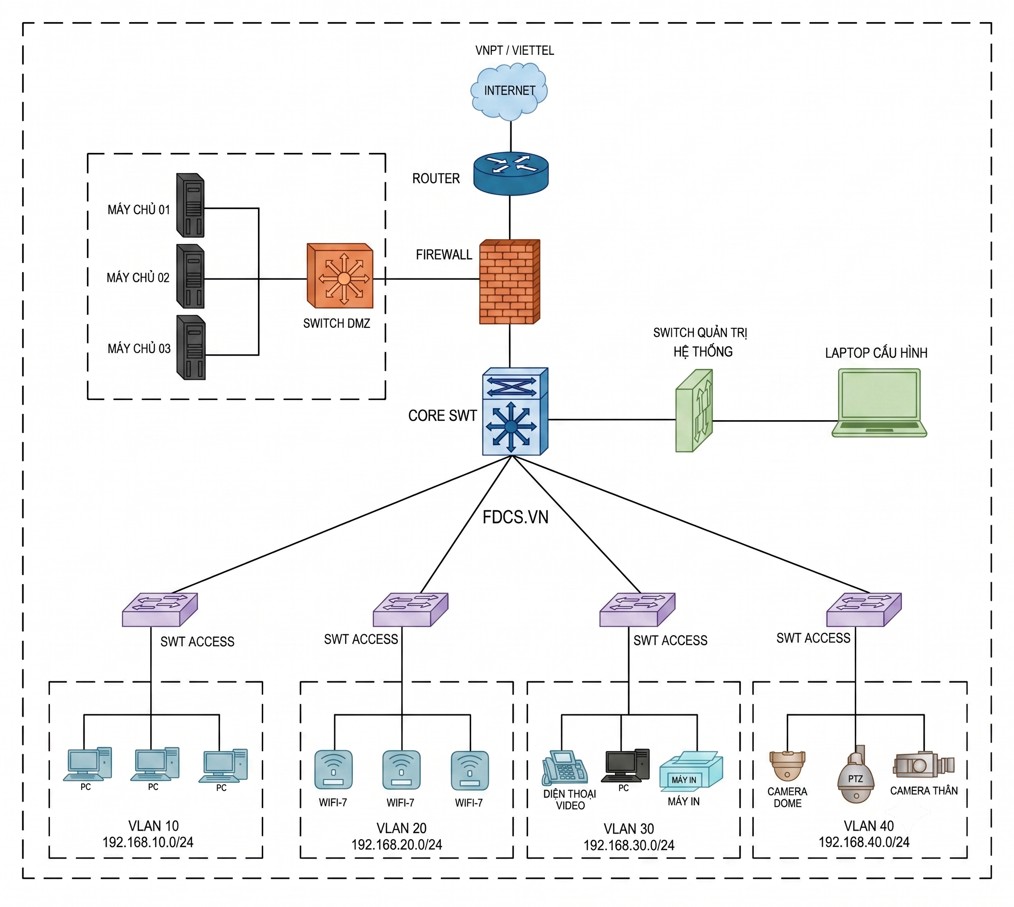
(Quản trị hệ thống Mạng LAN Doanh Nghiệp)
SAU KHI TRUY CẬP ĐƯỢC VÀO THIẾT BỊ CHÚNG TA CẤU HÌNH
Tạo User và Password mới
Thiết bị Mạng Cisco quản lý phân quyền bằng các mức từ 1 đến 15. Để tạo một tài khoản có toàn quyền quản trị (tương đương Admin), bạn dùng lệnh với privilege 15.
Thay vì dùng lệnh password (hiển thị rõ chữ trên cấu hình), bạn nên dùng từ khóa secret để thiết bị tự động mã hóa mật khẩu:
FdcRcisco(config)# username admin privilege 15 secret cisco123456
admin: Là tên Username mới bạn muốn đặt.
cisco123456: Là mật khẩu mới bạn tự chọn (Nên có chữ hoa, chữ thường, số và ký tự đặc biệt).
Hostname:
Đặt tên duy nhất cho switch để dễ dàng nhận diện.
Router> enable
Router# configure terminal
Router(config)#hostname <hostname>
Router(config)#hostname < FdcRcisco>
FdcRcisco(config)#
Truy cập vào thiết bị:
FdcRcisco> enable
FdcRcisco# configure terminal
FdcRcisco(config)#
Để đặt địa chỉ IP cho một thiết bị Cisco (ví dụ như switch hoặc router), bạn thường sử dụng chế độ cấu hình dòng lệnh (CLI). Câu lệnh cơ bản để đặt địa chỉ IP cho một interface (giao diện mạng) như sau:
Cú pháp:
FdcRcisco(config)# interface <tên_interface>
FdcRcisco (config-if)# ip address <địa_chỉ_IP> <subnet_mask>
FdcRcisco(config-if)# no shutdown
Ví dụ:
Giả sử bạn muốn đặt địa chỉ IP 192.168.1.1 với subnet mask 255.255.255.0 cho interface GigabitEthernet0/0:
FdcRcisco> enable
FdcRcisco# configure terminal
FdcRcisco(config)# interface GigabitEthernet0/0
FdcRcisco(config-if)# ip address 192.168.1.1 255.255.255.0
FdcRcisco(config-if)# no shutdown
Giải thích:
interface GigabitEthernet0/0: Cổng truy cập vào cấu hình giao diện mạng.
ip address 192.168.1.1 255.255.255.0: Gán IP và subnet mask cho interface.
no shutdown: Mở interface (nếu không, interface vẫn ở trạng thái tắt).
Nếu bạn đang cấu hình switch layer 2, bạn cần gán IP cho interface VLAN thay vì cổng vật lý:
Ví dụ cấu hình IP cho switch:
FdcSwtcisco> enable
FdcSwtcisco# configure terminal
FdcSwtcisco(config)# interface vlan 1
FdcSwtcisco(config-if)# ip address 192.168.1.2 255.255.255.0
FdcSwtcisco(config-if)# no shutdown
FdcSwtcisco(config-if)# exit
FdcSwtcisco(config)# ip default-gateway 192.168.1.1
Địa chỉ IP quản lý trên thiết bị Cisco, đặc biệt là Switch Layer 2, thường được cấu hình trên interface VLAN (thường là VLAN 1 nếu không có VLAN khác được cấu hình). Địa chỉ này cho phép bạn truy cập từ xa qua Telnet, SSH hoặc dùng các công cụ như Cisco Packet Tracer để mô phỏng.
Cấu hình IP quản lý cho Switch Cisco:
FdcSwtcisco> enable
FdcSwtcisco# configure terminal
FdcSwtcisco(config)# interface vlan 1
FdcSwtcisco(config-if)# ip address 192.168.1.2 255.255.255.0
FdcSwtcisco(config-if)# no shutdown
FdcSwtcisco(config-if)# exit
FdcSwtcisco(config)# ip default-gateway 192.168.1.1
FdcSwtcisco(config)# exit
FdcSwtcisco# write memory (hoặc "copy running-config startup-config")
FdcSwtcisco# copy running-config startup-config
Giải thích:
interface vlan 1: VLAN 1 là VLAN mặc định, dùng để gán địa chỉ IP quản lý.
ip address: Gán IP và subnet mask cho interface VLAN.
no shutdown: Kích hoạt interface VLAN.
ip default-gateway: Cấu hình default gateway để thiết bị có thể giao tiếp với các mạng khác.
write memory: Lưu cấu hình để không bị mất khi khởi động lại.
Lưu ý:
Cổng switch phải được gán vào VLAN tương ứng (VD: VLAN 1) để IP quản lý hoạt động.
Nếu bạn đang cấu hình từ xa, hãy chắc chắn rằng bạn đã bật Telnet hoặc SSH và đặt password.
Bật Telnet hoặc SSH (tuỳ chọn nếu cần truy cập từ xa):
FdcSwtcisco(config)# line vty 0 4
FdcSwtcisco(config-line)# password cisco123456
FdcSwtcisco(config-line)# login
FdcSwtcisco(config-line)# exit


